
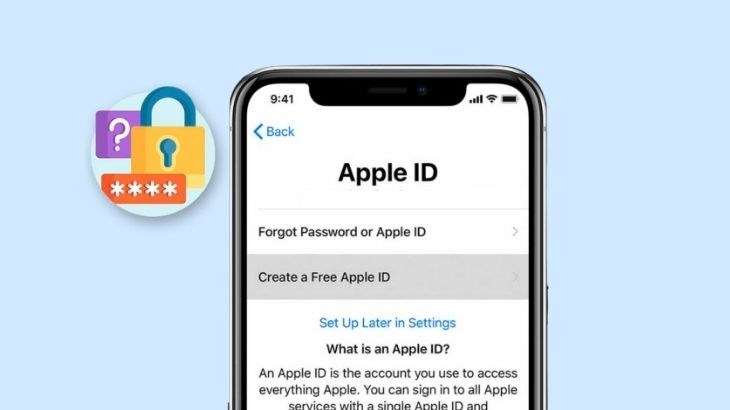
Quên mật khẩu id apple (nay gọi là Tài khoản Apple) cũ trên thiết bị khi quên mật khẩu thông qua tính năng khôi phục tài khoản hoặc sử dụng mã mở khóa từ nhà mạng đối với máy chính chủ. Việc này giúp bạn gỡ bỏ hoàn toàn tài khoản cũ để đăng nhập tài khoản mới mà không làm hỏng phần cứng.
Vì sao cần xóa ID Apple cũ khi quên mật khẩu?
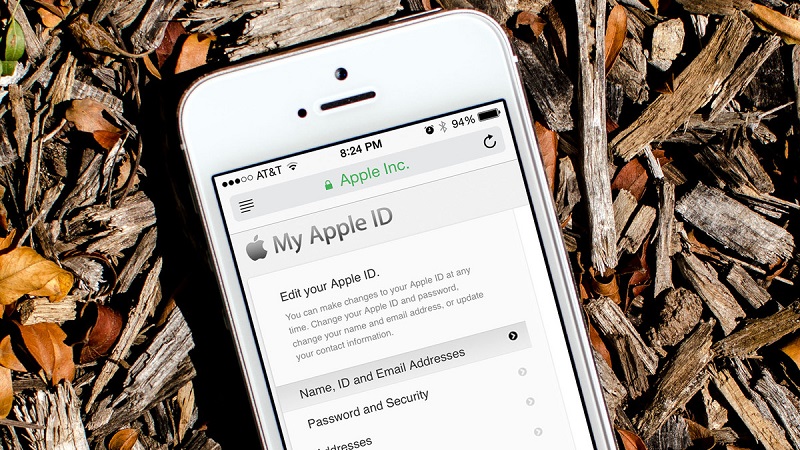
Tài khoản Apple (trước đây là Apple ID) gắn liền với tính năng Khóa kích hoạt (Activation Lock) nhằm bảo vệ thiết bị trước kẻ gian. Tuy nhiên, nếu bạn mua lại máy cũ, quên mật khẩu tài khoản của chính mình hoặc máy bị kẹt ở màn hình đăng nhập iCloud cũ, bạn sẽ không thể tải ứng dụng, cập nhật iOS hay sử dụng các dịch vụ của Apple.
Khi quên mật khẩu, hệ thống yêu cầu xác minh qua email khôi phục hoặc số điện thoại tin cậy. Nếu không còn quyền truy cập các thông tin này, bạn cần nắm rõ các bước xử lý hợp pháp để đưa thiết bị về trạng thái sạch.
Cách xóa ID Apple cũ khi quên mật khẩu trên iPhone
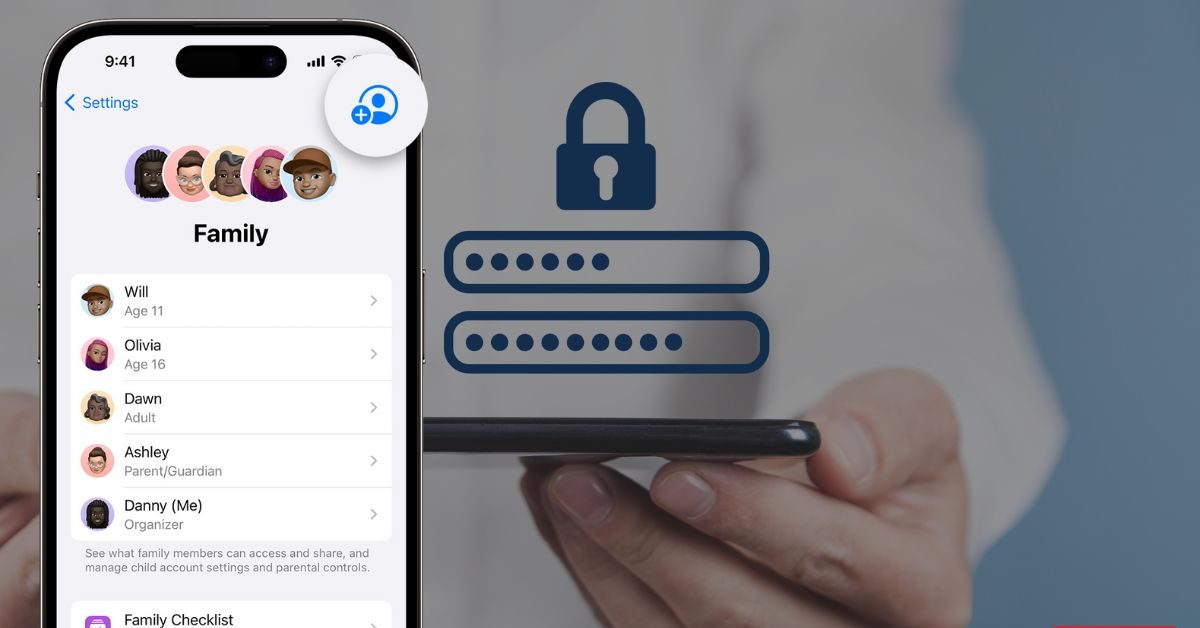
Thao tác này áp dụng cho các dòng iPhone chạy iOS 15, iOS 16, iOS 17 và iOS 18 khi máy vẫn đang mở khóa màn hình chính nhưng vướng tài khoản cũ trong phần cài đặt iCloud.
- Mở ứng dụng Cài đặt trên iPhone.
- Chạm vào tên tài khoản ở trên cùng màn hình.
- Cuộn xuống dưới cùng và chọn Đăng xuất.
- Khi hệ thống yêu cầu nhập mật khẩu Tài khoản Apple và bạn không nhớ, hãy chọn Quên mật khẩu?.
- Nhập mật mã mở khóa màn hình (Passcode) của thiết bị để xác thực quyền sở hữu.
- Nhập mật khẩu mới hai lần theo hướng dẫn trên màn hình để hoàn tất việc gỡ bỏ tài khoản cũ.
Nếu bạn cần tra cứu thêm các bước thiết lập tài khoản bảo mật khác, hãy tham khảo cách lấy lại mật khẩu ID Apple để lấy lại quyền kiểm soát hộp thư và số điện thoại khôi phục.
Cách lấy lại mật khẩu ID Apple khi quên hoàn toàn
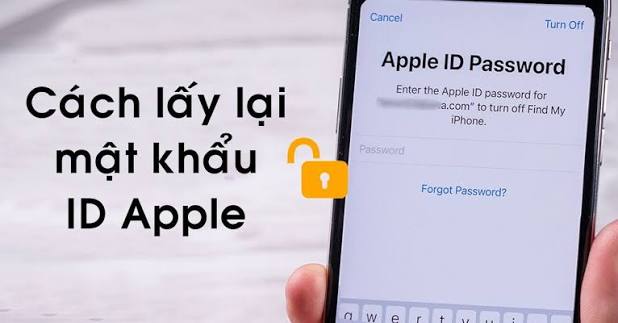
Trong trường hợp bạn không nhớ cả mật khẩu lẫn câu hỏi bảo mật, việc khôi phục trực tiếp qua trang chủ của Apple là phương án tối ưu nhất.
- Truy cập vào trang web hỗ trợ tài khoản chính thức của Apple tại iforgot.apple.com.
- Nhập địa chỉ email hoặc số điện thoại gắn liền với Tài khoản Apple cần khôi phục.
- Làm theo các bước xác minh danh tính xuất hiện trên màn hình, bao gồm việc nhận mã xác nhận gửi về thiết bị tin cậy hoặc số điện thoại nhận tin nhắn.
- Chọn thiết lập lại mật khẩu mới với độ dài tối thiểu 8 ký tự, gồm chữ hoa, chữ thường và số.
Để quản lý và kiểm tra chính xác các thiết bị đang đăng nhập, bạn nên xem thêm hướng dẫn tại cách xem ID Apple và mật khẩu để lưu trữ thông tin an toàn cho lần sử dụng sau.
Những lưu ý quan trọng trước khi xóa ID Apple cũ
Trước khi thực hiện các bước gỡ bỏ tài khoản, bạn cần lưu ý một số điểm kỹ thuật quan trọng để tránh mất dữ liệu cá nhân:
- Sao lưu toàn bộ dữ liệu quan trọng như danh bạ, hình ảnh và ghi chú lên máy tính qua cáp súc hoặc dịch vụ đám mây khác.
- Tuyệt đối không sử dụng các dịch vụ bẻ khóa (bypass) trôi nổi trên mạng vì có thể làm mất vĩnh viễn tính năng sóng di động và không thể cập nhật phần mềm.
- Quy trình khôi phục tài khoản qua tính năng khôi phục tài khoản của Apple (Account Recovery) có thể mất từ vài ngày đến vài tuần để đảm bảo tính bảo mật.
Bảng áp dụng cho các dòng thiết bị
| Hệ điều hành / Thiết bị | Phương pháp hỗ trợ | Mức độ khả thi |
|---|---|---|
| iPhone chạy iOS 17, iOS 18 | Xác thực bằng mật mã màn hình | Cao (nếu là máy chính chủ) |
| iPhone chạy iOS 15, iOS 16 | Xác thực qua số điện thoại tin cậy | Trung bình |
| iPadOS các phiên bản mới | Khôi phục qua trang iForgot | Tùy thuộc quyền sở hữu email |
Câu hỏi thường gặp khi xóa ID Apple cũ
Xóa ID Apple cũ có làm mất hết dữ liệu trong máy không?
Việc đăng xuất tài khoản cũ trên thiết bị có thể yêu cầu xóa hoặc giữ lại một bản sao dữ liệu trên máy tùy thuộc vào lựa chọn của bạn. Tuy nhiên, dữ liệu đã đồng bộ trên đám mây sẽ không bị ảnh hưởng nếu bạn biết mật khẩu để đăng nhập lại sau này.
Máy báo vô hiệu hóa hoặc khóa kích hoạt thì phải làm sao?
Nếu máy đã rơi vào trạng thái Khóa kích hoạt (Activation Lock) và bạn hoàn toàn không nhớ thông tin tài khoản, bạn cần chuẩn bị hóa đơn mua hàng chính hãng từ các đại lý ủy quyền để liên hệ trực tiếp với bộ phận hỗ trợ kỹ thuật của Apple.
Có cách nào xóa tài khoản mà không cần mật mã màn hình không?
Không. Apple thiết kế lớp bảo mật phần cứng rất chặt chẽ, mọi thao tác gỡ bỏ tài khoản cũ trên thiết bị đang hoạt động đều bắt buộc phải qua bước xác thực mật mã mở khóa màn hình hoặc mã xác nhận chính chủ.
Quá trình khôi phục tài khoản Apple kéo dài bao lâu?
Nếu bạn có đủ số điện thoại hoặc email tin cậy, quá trình diễn ra ngay lập tức. Nếu phải dùng tính năng khôi phục tài khoản, thời gian chờ đợi thường từ 3 đến 5 ngày làm việc để Apple xác minh.
Làm sao để tránh quên mật khẩu ID Apple trong tương lai?
Bạn nên lưu trữ thông tin đăng nhập vào ứng dụng quản lý mật khẩu đáng tin cậy trên thiết bị hoặc ghi chép lại ở nơi an toàn, tuyệt đối không chia sẻ mã xác thực cho người khác.
Bài viết do Đội ngũ biên tập Góc Di Động thực hiện: biên tập viên công nghệ trực tiếp sử dụng, kiểm thử thiết bị và kiểm tra an toàn từng bước hướng dẫn trước khi xuất bản.
