
Cách tắt mật khẩu iphone bạn có thể vô hiệu hóa mã khóa màn hình iPhone trong khoảng 30 giây trực tiếp tại menu Cài đặt > Face ID & Mật mã (hoặc Touch ID & Mật mã). Hướng dẫn này áp dụng chính xác cho toàn bộ các dòng iPhone từ iPhone 8 đến iPhone 16 series chạy hệ điều hành iOS 17 và iOS 18. Bài viết phân tách chi tiết thao tác giữa máy có Face ID và Touch ID, đồng thời cảnh báo rõ các dịch vụ bảo mật bị vô hiệu hóa khi tắt mật khẩu.
Bảng áp dụng cho các dòng iPhone và hệ điều hành
| Phương thức bảo mật | Dòng iPhone hỗ trợ | Phiên bản iOS áp dụng |
|---|---|---|
| Face ID | iPhone X, XR, XS, 11, 12, 13, 14, 15, 16 series | iOS 17, iOS 18 |
| Touch ID | iPhone 8, 8 Plus, SE (thế hệ 2 và 3) | iOS 17, iOS 18 |
Cách tắt mật khẩu iPhone trên dòng máy Face ID?
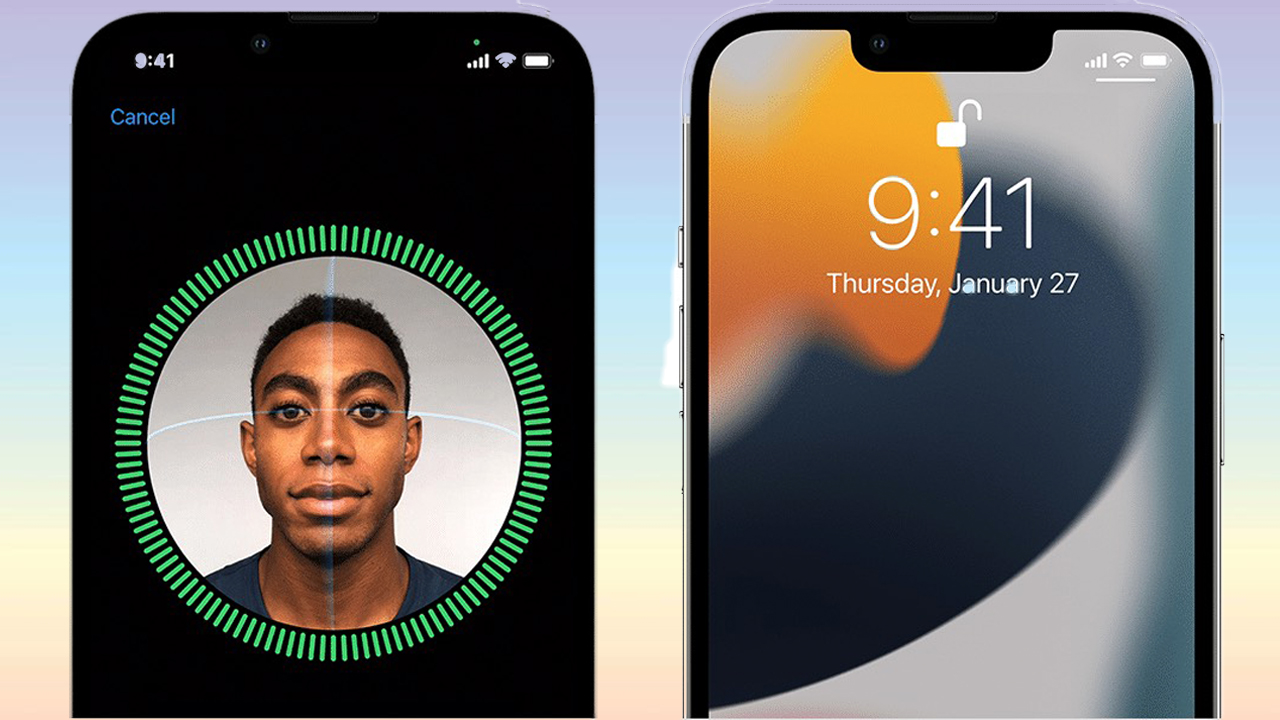
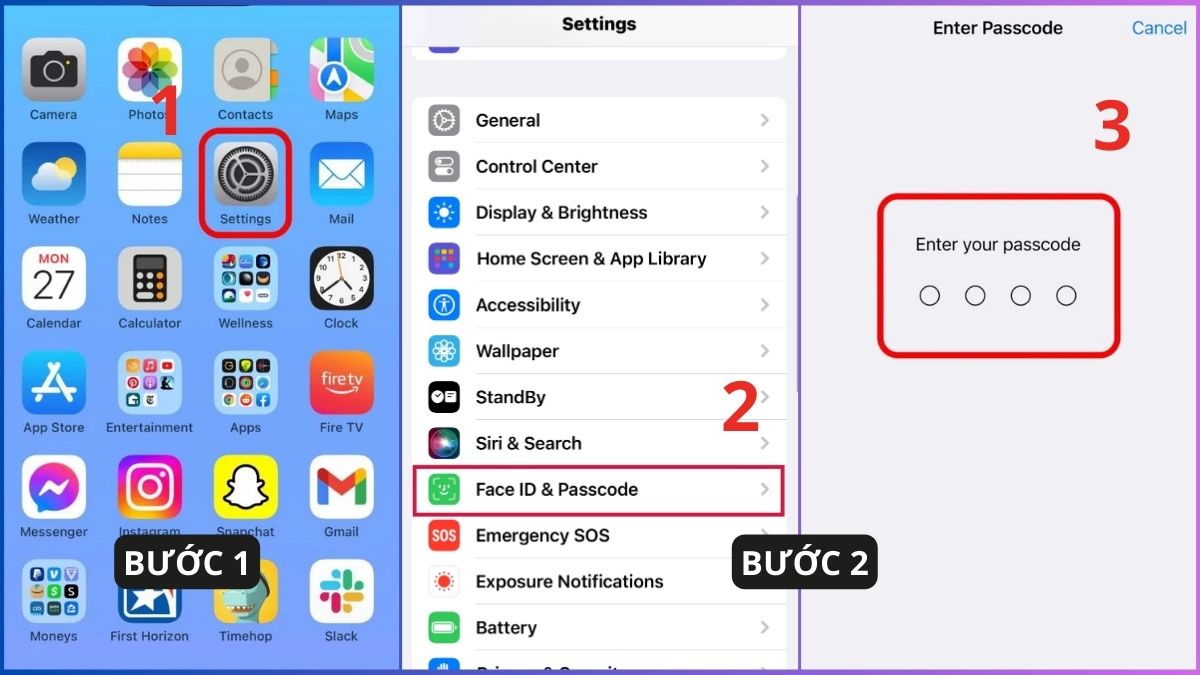
Dòng iPhone trang bị nhận diện khuôn mặt Face ID yêu cầu xác thực mã khóa hiện tại trước khi thay đổi thiết lập hệ thống. Bạn thực hiện theo các bước sau:
- Mở ứng dụng Cài đặt trên màn hình chính.
- Cuộn xuống chọn Face ID & Mật mã.
- Nhập mã khóa màn hình iPhone hiện tại của bạn.
- Cuộn xuống tìm và chọn mục Tắt mật mã.
- Nhập lại mã khóa iPhone một lần nữa để xác nhận thao tác.
Sau khi hoàn tất, biểu tượng Face ID và ô nhập mật mã sẽ không xuất hiện khi bạn mở sáng màn hình.
Cách tắt mật khẩu iPhone trên dòng máy Touch ID?
Đối với các mẫu iPhone sử dụng cảm biến vân tay Touch ID ở nút Home vật lý, giao diện quản lý mật mã được bố trí riêng biệt. Các bước thực hiện như sau:
- Vào Cài đặt, sau đó chọn Touch ID & Mật mã.
- Nhập mật khẩu màn hình đang sử dụng.
- Nhấn chọn dòng chữ Tắt mật mã màu đỏ.
- Nhập mật khẩu một lần cuối để hoàn tất vô hiệu hóa.
Không tắt được mật khẩu iPhone thì xử lý thế nào?
Nếu tùy chọn Tắt mật mã bị mờ hoặc không thể nhấn vào, nguyên nhân chủ yếu đến từ ba rào cản hệ thống dưới đây:
- Tính năng Bảo vệ thiết bị bị mất tích (Stolen Device Protection): Trên iOS 17.3 trở lên, tính năng này bắt buộc trì hoãn bảo mật 1 giờ nếu bạn đang ở ngoài vị trí quen thuộc. Bạn cần truy cập Cài đặt > Face ID & Mật mã > Bảo vệ thiết bị bị mất tích để tắt tính năng này trước.
- Tài khoản doanh nghiệp hoặc quản lý thiết bị (MDM): Nếu iPhone cài đặt cấu hình quản trị của công ty hoặc trường học, chính sách bảo mật bắt buộc máy phải duy trì mật khẩu. Bạn cần gỡ bỏ cấu hình quản lý tại Cài đặt > Cài đặt chung > Quản lý VPN & Thiết bị.
- Thời gian sử dụng (Screen Time): Bật giới hạn thay đổi mật mã trong Thời gian sử dụng sẽ khóa tính năng tắt mật khẩu. Bạn hãy vào Cài đặt > Thời gian sử dụng > Bật giới hạn > Thay đổi mật mã và chuyển sang Cho phép.
Trường hợp không thể truy cập vào bên trong giao diện Cài đặt do bị lãng quên chuỗi số khóa, bạn bắt buộc phải thực hiện quy trình khôi phục cài đặt gốc thông qua máy tính theo hướng dẫn quên mật khẩu điện thoại iphone để xóa toàn bộ dữ liệu thiết bị.
Tắt mật khẩu màn hình khác với tắt mã PIN SIM thế nào?
Mật khẩu màn hình iPhone được dùng để mở khóa giao diện iOS và bảo vệ dữ liệu lưu trữ trên bộ nhớ trong của máy. Trong khi đó, mã PIN SIM là lớp khóa riêng biệt do nhà mạng phát hành nhằm bảo vệ thẻ SIM khỏi việc bị lén rút ra gắn sang thiết bị khác để nhận mã OTP.
Việc thực hiện cách xóa mật khẩu iphone chỉ loại bỏ lớp bảo vệ màn hình khóa chứ không tự động gỡ bỏ mã PIN của thẻ SIM hay khóa kích hoạt iCloud. Nếu bạn muốn thay đổi thiết lập mã khóa mà vẫn giữ tính năng bảo vệ hệ thống, hãy tham khảo các tùy chọn thiết lập tại mục cài đặt mật khẩu iphone để cài chuỗi số ngắn hơn hoặc đổi sang dạng mật mã chữ và số phức tạp.
Điều gì xảy ra khi bạn vô hiệu hóa mật khẩu iPhone?
Việc tắt khóa màn hình mang lại sự tiện lợi khi mở máy nhưng làm giảm đáng kể khả năng an toàn dữ liệu. Khi tắt mật mã:
- Tất cả thẻ ngân hàng và thẻ tín dụng đã thêm vào Apple Wallet (Apple Pay) sẽ tự động bị gỡ bỏ khỏi thiết bị.
- Dữ liệu Móc khóa iCloud (iCloud Keychain) và các mật khẩu ứng dụng đã lưu sẽ không thể tự động điền nếu không có xác thực sinh trắc học.
- Bất kỳ ai cầm vào điện thoại cũng có thể xem toàn bộ tin nhắn, hình ảnh, email và thông tin cá nhân của bạn.
Câu hỏi thường gặp về tắt mật khẩu iPhone
Tắt mật khẩu iPhone có bị mất dữ liệu hình ảnh hay ứng dụng không?
Không. Việc tắt mật khẩu màn hình chỉ vô hiệu hóa rào cản khóa máy khi mở sáng màn hình, toàn bộ dữ liệu, ứng dụng và cài đặt cá nhân trên iPhone vẫn giữ nguyên.
Có thể tắt Face ID nhưng vẫn giữ mật khẩu số được không?
Có. Bạn vào Cài đặt > Face ID & Mật mã, sau đó tắt các công tắc tại mục Sử dụng Face ID cho (như Mở khóa iPhone, iTunes & App Store). Máy sẽ chỉ yêu cầu nhập mật khẩu số khi mở khóa.
Tắt mật khẩu iPhone rồi có bật lại được không?
Hoàn toàn được. Bạn có thể quay lại menu Cài đặt > Face ID & Mật mã và chọn Bật mật mã để thiết lập mã khóa 4 số, 6 số hoặc mật mã chữ tùy chỉnh bất kỳ lúc nào.
Tắt mật khẩu màn hình có làm tắt tính năng Tìm iPhone (Find My) không?
Không. Tính năng Tìm iPhone liên kết trực tiếp với Tài khoản Apple (trước đây là Apple ID) và độc lập hoàn toàn với mật khẩu màn hình. Máy vẫn sẽ phát tín hiệu định vị nếu được bật từ xa.
Tóm tắt cách tắt mật khẩu màn hình iPhone
Tắt mật khẩu màn hình iPhone giúp truy cập giao diện máy nhanh chóng mà không cần thao tác xác thực. Bạn thực hiện trực tiếp tại Cài đặt > Face ID & Mật mã (hoặc Touch ID & Mật mã), chọn Tắt mật mã và xác nhận mã hiện tại. Tuy nhiên, hãy lưu ý rằng các thẻ Apple Pay sẽ bị xóa và dữ liệu cá nhân sẽ không còn được bảo vệ nếu máy rơi vào tay người lạ. Để tìm hiểu thêm nhiều mẹo hữu ích khác về iOS, bạn có thể tham khảo thêm tại Góc Di Động.
Bài viết do Đội ngũ biên tập Góc Di Động thực hiện: biên tập viên công nghệ trực tiếp sử dụng, kiểm thử thiết bị và kiểm tra an toàn từng bước hướng dẫn trước khi xuất bản.
