
Bạn có thể ghép nhiều ảnh thành 1 ảnh trên iPhone một cách nhanh chóng ngay trong ứng dụng Phím tắt (Shortcuts) hoặc sử dụng các công cụ chỉnh sửa có sẵn mà không cần cài thêm ứng dụng bên thứ ba nặng máy. Thủ thuật này áp dụng cho các dòng iPhone chạy các phiên bản iOS mới nhất, giúp bạn lưu trữ hoặc chia sẻ nhiều khoảnh khắc cùng lúc thuận tiện hơn.
Cách ghép nhiều ảnh thành 1 ảnh trên iPhone bằng Phím tắt?
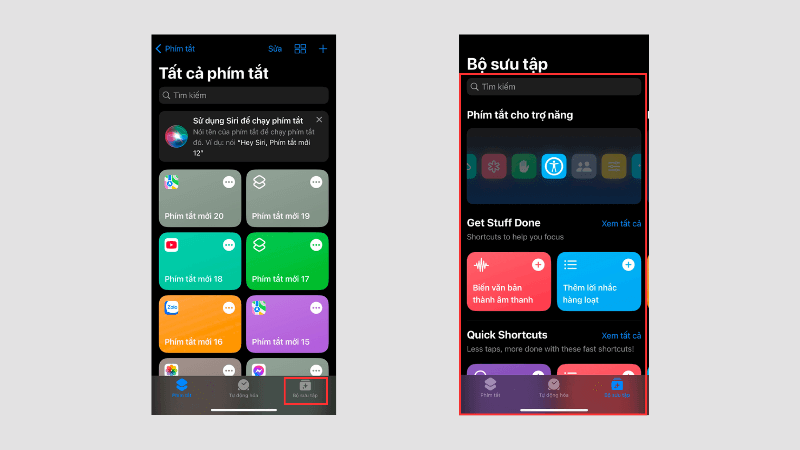
Ứng dụng Phím tắt trên iOS hỗ trợ tạo một chuỗi tác vụ tự động để ghép ảnh theo dạng lưới hoặc nối dọc mà không đòi hỏi phần mềm chuyên dụng. Trước khi bắt đầu, hãy đảm bảo bạn đã bật tính năng cho phép chạy phím tắt chưa được tin cậy trong Cài đặt nếu cần thiết.
- Mở ứng dụng Phím tắt trên iPhone, chọn biểu tượng dấu cộng (+) ở góc trên bên phải để tạo phím tắt mới.
- Nhấn vào Thêm tác vụ và tìm kiếm từ khóa Chọn ảnh (Select Photos), sau đó bật mục Chọn nhiều (Select Multiple).
- Tiếp tục nhấn dấu cộng, tìm và chọn tác vụ Kết hợp hình ảnh (Combine Images). Tại đây, bạn có thể chọn chế độ kết hợp theo chiều dọc, chiều ngang hoặc dạng lưới (Grid).
- Thêm tác vụ Lưu vào album ảnh (Save to Photo Album) để bức ảnh sau khi ghép tự động lưu về ứng dụng Ảnh (Photos).
- Đặt tên cho phím tắt và nhấn Xong. Khi sử dụng, bạn chỉ cần chạm vào phím tắt này, chọn các bức ảnh cần ghép và chờ hệ thống xử lý trong vài giây.
Cách ghép ảnh trên iPhone không cần dùng Phím tắt
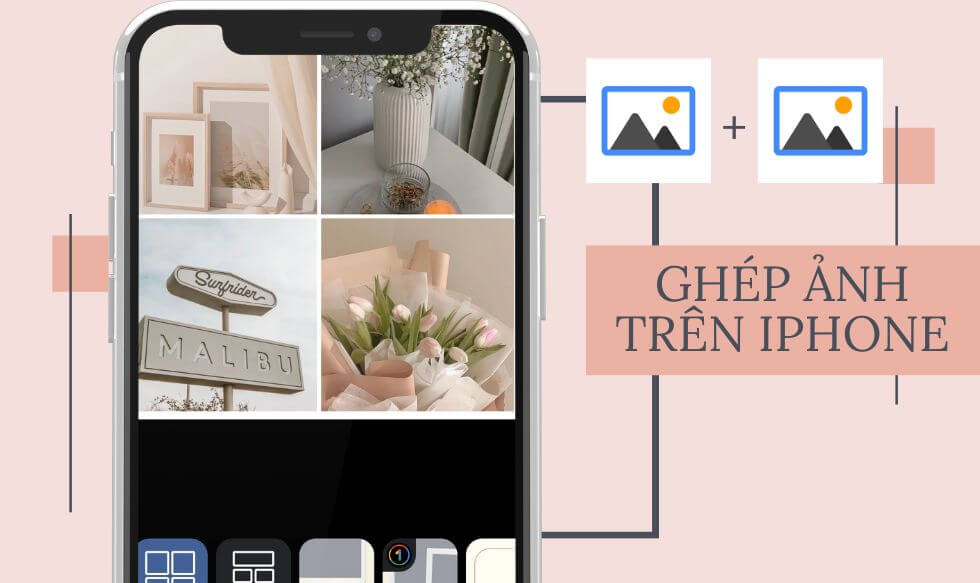
Nếu bạn chỉ cần ghép 2 ảnh thành 1 trên iPhone một cách đơn giản, ứng dụng Ảnh mặc định cũng hỗ trợ tính năng cắt dán cơ bản hoặc bạn có thể tận dụng các ứng dụng chỉnh sửa ảnh phổ biến như Canva, Instagram, hoặc Layout from Instagram.
- Tải và mở ứng dụng Layout from Instagram từ App Store.
- Chọn các bức ảnh muốn ghép từ thư viện máy.
- Lựa chọn bố cục ghép ảnh phù hợp (chia đôi, chia ba hoặc tự do).
- Điều chỉnh kích thước từng khung hình, thêm viền nếu muốn rồi nhấn Lưu để xuất file ảnh về máy.
Có thể ghép ảnh thành video trên iPhone được không?
Bên cạnh việc ghép thành một bức ảnh tĩnh thông thường, hệ điều hành iOS hoàn toàn cho phép bạn cách ghép ảnh thành video trên iPhone trực tiếp thông qua ứng dụng Kỷ niệm (Memories) trong Ảnh hoặc sử dụng ứng dụng iMovie miễn phí của Apple.
- Mở ứng dụng Ảnh, chuyển sang tab Kỷ niệm hoặc chọn một album ảnh bất kỳ.
- Chạm vào biểu tượng ba chấm ở góc trên bên phải, chọn Phát đoạn phim kỷ niệm.
- iOS sẽ tự động lồng nhạc và hiệu ứng chuyển cảnh cho các bức ảnh của bạn. Bạn có thể thay đổi nhạc nền, thời lượng hiển thị hoặc xuất đoạn video này ra thư viện dễ dàng.
Lưu ý quan trọng khi ghép ảnh trên iPhone

Để quá trình ghép ảnh diễn ra suôn sẻ và đạt chất lượng hiển thị tốt nhất, bạn cần lưu ý một số điểm về dung lượng và định dạng tệp:
- Đảm bảo iPhone còn đủ dung lượng trống trong bộ nhớ vì việc xử lý nhiều ảnh độ phân giải cao có thể tốn thêm không gian lưu trữ tạm thời.
- Nếu dùng các ứng dụng bên thứ ba như cách ghép ảnh iPhone truyền thống, hãy chú ý cấp quyền truy cập thư viện ảnh phù hợp để tránh lỗi không nhận diện được tệp.
- Nên đồng bộ ảnh lên iCloud trước khi tiến hành chỉnh sửa các bộ sưu tập lớn nhằm tránh rủi ro mất dữ liệu không mong muốn.
Câu hỏi thường gặp về cách ghép ảnh trên iPhone
Ghép ảnh trên iPhone có làm giảm chất lượng hình ảnh không?
Việc ghép ảnh thông qua Phím tắt hoặc các ứng dụng chuyên dụng thường giữ nguyên độ phân giải gốc của tệp, trừ khi bạn chọn xuất file ở định dạng nén hoặc dung lượng thấp hơn trong cài đặt ứng dụng.
Có cần kết nối internet khi dùng Phím tắt để ghép ảnh không?
Không, ứng dụng Phím tắt hoạt động hoàn toàn ngoại tuyến trên thiết bị của bạn, giúp xử lý tác vụ nhanh chóng và bảo mật thông tin cá nhân tốt hơn.
Ứng dụng nào tốt nhất để ghép ảnh trên iOS hiện nay?
Tùy theo nhu cầu, bạn có thể dùng Phím tắt có sẵn để tiết kiệm thời gian hoặc sử dụng các ứng dụng bên thứ ba như Layout, Canva, Picsart nếu muốn tùy chỉnh khung viền và nhãn dán phong phú hơn.
Ghép nhiều ảnh có tốn nhiều pin iPhone không?
Quá trình render hoặc kết hợp nhiều ảnh độ phân giải cao có thể làm ấm máy nhẹ và tiêu thụ một phần nhỏ năng lượng pin, nhưng không đáng kể nếu bạn chỉ thực hiện vài tấm.
Làm sao để xử lý khi ứng dụng Phím tắt bị lỗi không chạy?
Bạn hãy khởi động lại ứng dụng Phím tắt, kiểm tra quyền truy cập thư viện Ảnh trong phần Cài đặt riêng tư hoặc tạo lại phím tắt mới theo đúng các bước hướng dẫn.
Việc ghép nhiều ảnh thành một tấm hình duy nhất trên iPhone giúp bạn lưu giữ và chia sẻ các kỷ niệm một cách gọn gàng, chuyên nghiệp hơn. Bạn có thể áp dụng ngay các bước trên hoặc khám phá thêm nhiều mẹo hay khác tại Góc Di Động để tối ưu hóa trải nghiệm sử dụng thiết bị hàng ngày.
Bài viết do Đội ngũ biên tập Góc Di Động thực hiện: biên tập viên công nghệ trực tiếp sử dụng, kiểm thử thiết bị và kiểm tra an toàn từng bước hướng dẫn trước khi xuất bản.
