
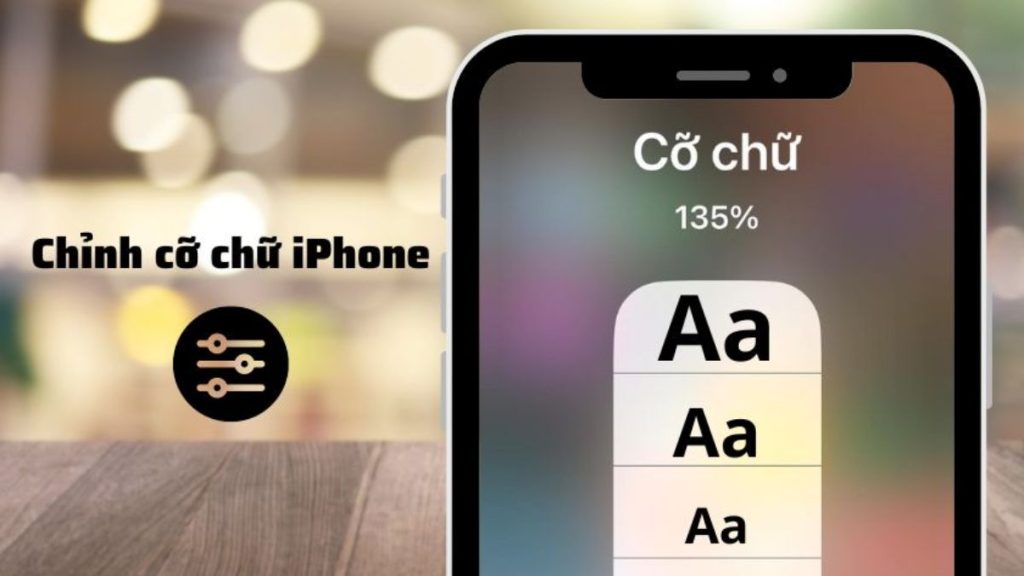
Bạn có thể cài đặt cỡ chữ trên iPhone ngay trong phần Cài đặt > Màn hình & Độ sáng > Cỡ chữ để điều chỉnh kích thước văn bản toàn hệ thống. Hướng dẫn này áp dụng cho các dòng iPhone sử dụng Face ID lẫn nút Home, từ các phiên bản iOS 15 cho đến hệ điều hành iOS mới nhất. Bên cạnh việc thay đổi kích thước chung, bài viết sẽ hướng dẫn bạn cách bật cỡ chữ siêu lớn cho người lớn tuổi, tùy chỉnh tỷ lệ riêng cho từng ứng dụng độc lập và xử lý nhanh tình trạng giao diện bị tràn khung.
Cách chỉnh cỡ chữ chuẩn trên iPhone (Dynamic Type)
Tính năng thay đổi cỡ chữ trên iPhone hoạt động thông qua cơ chế Dynamic Type (Chữ động). Khi bạn kéo thanh trượt, hệ điều hành sẽ tự động co giãn tỷ lệ văn bản trong các ứng dụng hỗ trợ mà không làm thay đổi kích thước biểu tượng hay bố cục tổng thể.
Hệ thống cung cấp sẵn các mức độ hiển thị tiêu chuẩn để bạn dễ dàng lựa chọn theo thị lực. Thao tác thiết lập được thực hiện tuần tự như sau:
- Mở ứng dụng Cài đặt từ màn hình chính của iPhone.
- Cuộn xuống và chọn mục Màn hình & Độ sáng.
- Nhấn vào dòng Cỡ chữ nằm ở nửa dưới danh sách.
- Kéo thanh trượt sang phải để phóng to kích thước chữ hoặc kéo sang trái để thu nhỏ, đồng thời quan sát đoạn văn bản xem trước ở phía trên để chọn mức độ phù hợp nhất.
Nếu bạn muốn nét chữ dày, đậm và dễ nhìn hơn trên nền màn hình sáng, hãy gạt bật công tắc Chữ đậm ngay bên dưới phần Cỡ chữ. Trong trường hợp bạn muốn thay đổi toàn bộ kiểu dáng nét chữ thay vì chỉ chỉnh kích thước, hãy xem thêm hướng dẫn cài đặt phông chữ trên iPhone để biết cách quản lý phông chữ hệ thống.
Cách bật cỡ chữ siêu lớn và tùy chỉnh riêng cho từng ứng dụng
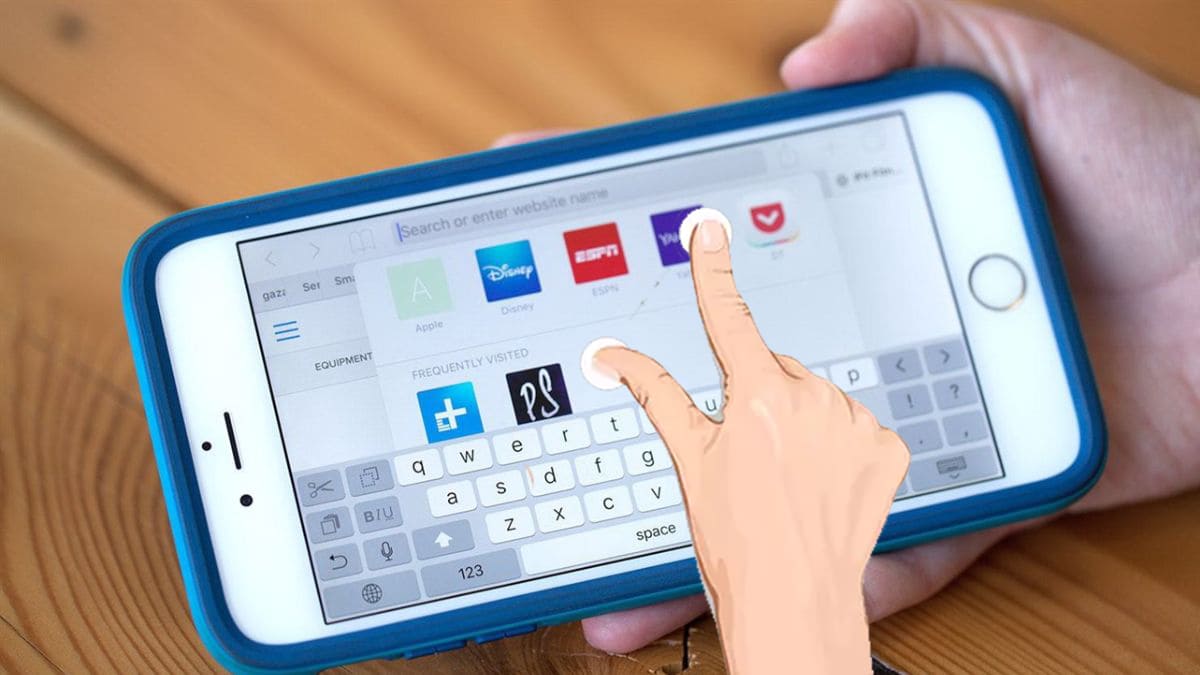
Thanh trượt tiêu chuẩn có giới hạn nhất định. Nếu cần văn bản lớn hơn nữa cho người lớn tuổi hoặc muốn phóng to chữ ở một ứng dụng cụ thể như Safari mà không làm ảnh hưởng đến các ứng dụng khác, bạn cần kết hợp cài đặt trong mục Trợ năng và Trung tâm điều khiển.
Bật kích cỡ trợ năng lớn hơn
- Mở Cài đặt và chọn mục Trợ năng.
- Nhấn vào Màn hình & Cỡ chữ, sau đó chọn tiếp Chữ lớn hơn.
- Gạt bật công tắc tại dòng Kích cỡ trợ năng lớn hơn.
- Kéo thanh trượt xuất hiện phía dưới để mở rộng thêm các mức kích thước siêu lớn.
Cài đặt cỡ chữ riêng cho từng ứng dụng
- Mở ứng dụng bạn muốn đổi cỡ chữ (ví dụ: Safari, Tin nhắn hoặc Zalo).
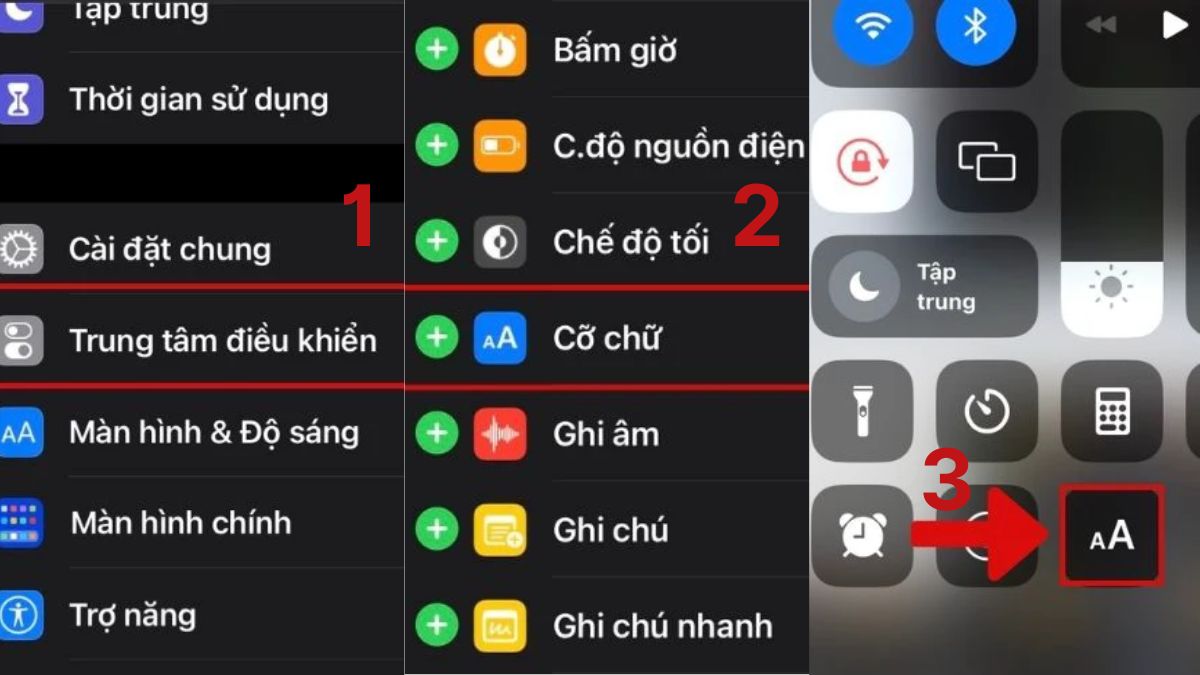
- Mở Trung tâm điều khiển (vuốt từ góc trên bên phải màn hình xuống đối với iPhone có Face ID, hoặc vuốt từ cạnh dưới màn hình lên đối với iPhone có nút Home).
- Nhấn giữ vào biểu tượng Cỡ chữ có hai chữ AA (nếu chưa có, bạn vào Cài đặt > Trung tâm điều khiển để thêm công cụ này vào).
- Chọn mục Chỉ [Tên ứng dụng đang mở] ở góc dưới, sau đó kéo thanh trượt điều chỉnh tỷ lệ từ 80% đến 310% theo nhu cầu.
Khắc phục lỗi không cài đặt được cỡ chữ hoặc chữ bị tràn màn hình
Trong quá trình điều chỉnh, một số ứng dụng có thể gặp hiện tượng chữ bị cắt cụt, tràn khung hoặc nút bấm bị đẩy ra ngoài màn hình do kích thước quá lớn. Bạn có thể xử lý nhanh bằng các biện pháp sau:
- Khởi động lại ứng dụng: Vuốt lên từ đáy màn hình và giữ tay ở giữa (hoặc bấm đúp nút Home) để mở trình đa nhiệm, sau đó vuốt tắt ứng dụng bị lỗi rồi mở lại.
- Giảm nhẹ mức chữ trợ năng: Nếu bạn đang bật mức tối đa khiến giao diện bị vỡ, hãy kéo thanh trượt trợ năng lùi lại 1 đến 2 nấc để các nút xác nhận hiển thị trọn vẹn.
- Đặt lại cài đặt giao diện: Nếu hệ thống gặp lỗi xung đột khiến thanh trượt bị kẹt, hãy vào Cài đặt > Cài đặt chung > Chuyển hoặc đặt lại iPhone > Đặt lại > Đặt lại tất cả cài đặt để đưa thiết lập về mặc định mà không làm mất dữ liệu cá nhân.
Phân biệt cài đặt cỡ chữ và thu phóng màn hình
Nhiều người dùng thường nhầm lẫn giữa tính năng đổi cỡ chữ và tính năng thu phóng màn hình vì chúng nằm chung trong mục Cài đặt hiển thị. Bảng dưới đây giúp bạn phân biệt rõ ràng hai tùy chọn này:
| Tiêu chí | Cài đặt cỡ chữ (Dynamic Type) | Thu phóng màn hình (Display Zoom) |
|---|---|---|
| Phạm vi tác động | Chỉ thay đổi kích thước ký tự văn bản. | Phóng to toàn bộ giao diện, biểu tượng và bàn phím. |
| Mức độ tùy chỉnh | Linh hoạt nhiều nấc và tùy chỉnh riêng từng ứng dụng. | Chỉ có hai chế độ cố định: Tiêu chuẩn hoặc Lớn hơn. |
| Ảnh hưởng bố cục | Giữ nguyên không gian hiển thị và số lượng ứng dụng. | Làm các biểu tượng to hơn, giảm bớt không gian hiển thị trên màn hình. |
Nếu bạn muốn tìm hiểu thêm các thao tác tối ưu khả năng hiển thị khác, hãy tham khảo bài viết cách chỉnh cỡ chữ trên iPhone để biết thêm các phím tắt nhanh.
Bảng áp dụng cài đặt cỡ chữ trên các dòng iPhone
Bảng tổng hợp khả năng hỗ trợ tính năng thay đổi kích thước chữ trên các thế hệ thiết bị và hệ điều hành:
| Dòng thiết bị | Phiên bản hệ điều hành | Cỡ chữ chuẩn & Trợ năng | Cỡ chữ riêng từng ứng dụng |
|---|---|---|---|
| iPhone 16 series, iPhone 15 series và các dòng mới nhất | iOS 17 – iOS mới nhất | Hỗ trợ đầy đủ | Có (qua Trung tâm điều khiển) |
| iPhone 14, iPhone 13, iPhone 12 series | iOS 15 – iOS mới nhất | Hỗ trợ đầy đủ | Có (qua Trung tâm điều khiển) |
| iPhone 11, iPhone X, iPhone 8 / 8 Plus | iOS 15 – iOS 16 | Hỗ trợ đầy đủ | Có (qua Trung tâm điều khiển) |
| iPhone SE (thế hệ 2, 3 và mới hơn) | iOS 15 – iOS mới nhất | Hỗ trợ đầy đủ | Có (qua Trung tâm điều khiển) |
Câu hỏi thường gặp khi thay đổi cỡ chữ trên iPhone
Cài đặt cỡ chữ lớn trên iPhone có làm tốn pin không?
Việc thay đổi kích thước chữ hoàn toàn không ảnh hưởng đến thời lượng pin. Hệ thống chỉ tính toán lại hiển thị ký tự trên màn hình chứ không kích hoạt thêm các tiến trình chạy ngầm.
Làm thế nào để đưa cỡ chữ về mặc định ban đầu?
Bạn truy cập vào Cài đặt > Màn hình & Độ sáng > Cỡ chữ, sau đó kéo thanh trượt về vạch chính giữa để đưa văn bản về kích thước tiêu chuẩn ban đầu của nhà sản xuất.
Tại sao một số ứng dụng mạng xã hội hoặc game không đổi cỡ chữ?
Một số ứng dụng sử dụng giao diện đồ họa riêng thay vì bộ khung văn bản hệ thống của Apple, do đó tính năng Dynamic Type không thể can thiệp thay đổi kích thước bên trong các ứng dụng đó.
Thay đổi cỡ chữ có làm mất dữ liệu trên máy không?
Thao tác này chỉ thay đổi cách trình bày giao diện hiển thị, hoàn toàn không tác động đến tệp tin, hình ảnh, danh bạ hay tin nhắn cá nhân của bạn.
Có cách nào phóng to nhanh một đoạn văn bản mà không cần vào cài đặt không?
Bạn có thể bật tính năng Thu phóng trong phần Trợ năng, sau đó dùng ba ngón tay chạm đúp lên màn hình để phóng to bất kỳ vùng nội dung nào khi cần đọc nhanh.
Hy vọng hướng dẫn từ Góc Di Động đã giúp bạn nắm rõ cách cài đặt cỡ chữ trên iPhone phù hợp với thị lực và nhu cầu sử dụng hàng ngày.
Bài viết được thực hiện bởi Nguyễn Văn Khải – Biên tập viên phụ trách mảng thiết bị di động và hệ điều hành iOS tại Góc Di Động, trực tiếp kiểm thử thao tác trên các phiên bản iOS hiện hành.
