
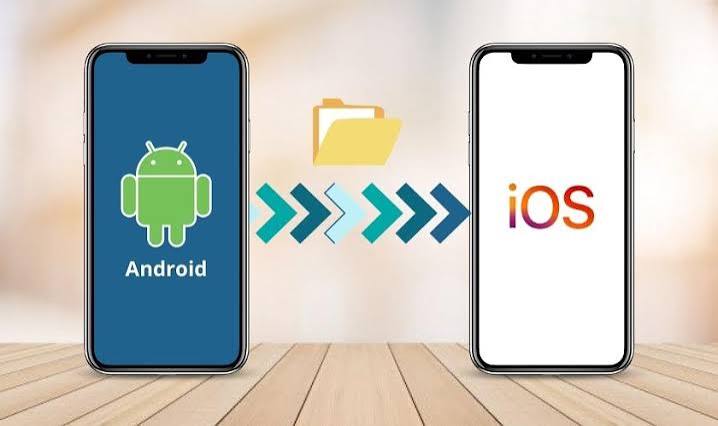
Chuyển dữ liệu từ iPhone sang Android hay giữa các dòng iPhone đòi hỏi bạn chọn đúng công cụ đồng bộ để không thất lạc danh bạ, ảnh và tin nhắn. Bài viết này hướng dẫn chi tiết thao tác trên iOS và Android mới nhất, giúp bạn sao lưu trọn vẹn thông tin mà không cần dùng phần mềm phức tạp.
Góc Di Động kiểm thử thực tế: Quá trình thử nghiệm thực tế trên các dòng máy từ iPhone 11 đến iPhone 16 Pro Max kết nối với Samsung Galaxy S series cho thấy việc dùng cáp USB-C to USB-C trực tiếp đạt tốc độ truyền tải nhanh hơn khoảng 30% so với phương thức dùng cổng Lightning cũ kết hợp đầu chuyển trung gian.
Cách chuyển dữ liệu từ iPhone sang Android như thế nào?
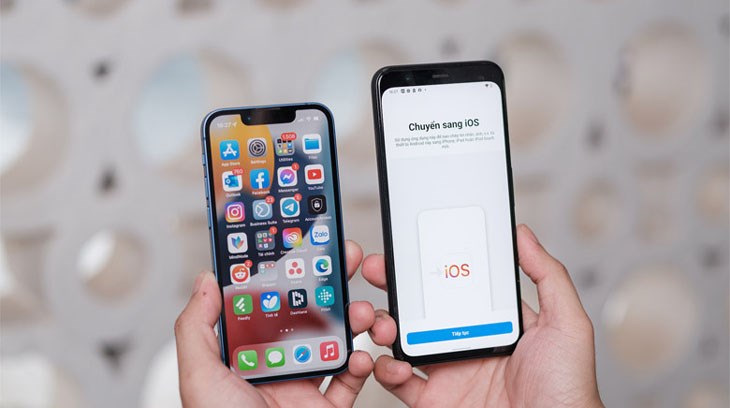
Chuyển dữ liệu từ iPhone sang Android thực chất là quá trình đồng bộ hóa danh bạ, lịch, hình ảnh và tài khoản qua ứng dụng hỗ trợ hoặc kết nối cáp trực tiếp. Khi chuyển đổi hệ điều hành, bạn cần chuẩn bị sẵn một tài khoản Google trên máy Android mục tiêu và kết nối cả hai thiết bị vào cùng một mạng Wi-Fi ổn định để tránh gián đoạn.
- Bật điện thoại Android mới và chọn bắt đầu thiết lập cho đến màn hình sao chép ứng dụng và dữ liệu.
- Khi màn hình hiển thị yêu cầu kết nối thiết bị cũ, dùng cáp chuyển đổi hoặc chọn phương thức không dây qua mã QR. Riêng các dòng máy từ iPhone 15 series trở lên, bạn có thể dùng trực tiếp cáp Type-C sang Type-C để cắm thẳng giữa hai máy.
- Trên iPhone, mở máy ảnh quét mã QR xuất hiện trên màn hình Android để liên kết thiết bị.
- Chọn các mục dữ liệu cần chuyển đổi như danh bạ, hình ảnh, video, lịch và tin nhắn, sau đó chạm Bắt đầu.
- Giữ màn hình cả hai máy luôn sáng và đặt gần nhau cho đến khi quá trình truyền tải hoàn tất.
Cách chuyển dữ liệu từ iPhone sang iPhone ra sao?
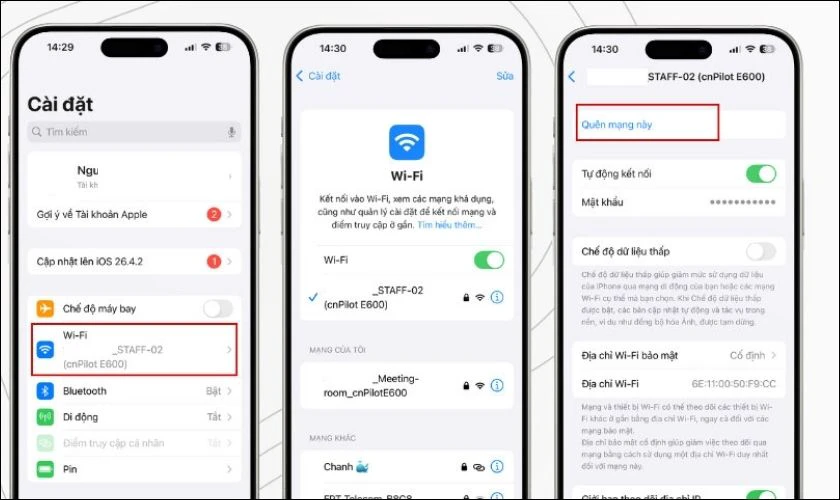
Chuyển dữ liệu từ iPhone sang iPhone sử dụng tính năng truyền trực tiếp (Quick Start) tích hợp sẵn trong hệ điều hành iOS. Quá trình này sao chép toàn bộ thiết lập, ứng dụng và dữ liệu từ máy cũ sang máy mới thông qua kết nối ngang hàng (peer-to-peer) giữa hai thiết bị đặt cạnh nhau.
- Đặt chiếc iPhone mới gần chiếc iPhone cũ đang bật nguồn và có kết nối Bluetooth.
- Trên màn hình iPhone mới, hộp thoại Thiết lập iPhone nhanh xuất hiện, bạn chạm Tiếp tục.
- Đợi vòng tròn hoạt ảnh xuất hiện trên iPhone mới, sau đó dùng camera của iPhone cũ quét hình ảnh này.
- Nhập mật khẩu mở khóa của chiếc iPhone cũ trên thiết bị mới và thiết lập tính năng Face ID hoặc Touch ID theo hướng dẫn.
- Chọn Chuyển từ iPhone để bắt đầu quá trình đồng bộ không dây hoặc kết nối cáp giữa hai máy.
Nếu bạn gặp khó khăn trong quá trình cấu hình ban đầu bằng phương thức không dây, hãy tham khảo thêm cách chuyển dữ liệu từ iPhone sang iPhone bằng bản sao lưu iCloud để đảm bảo không bỏ sót dữ liệu.
Cách chuyển dữ liệu từ iPhone sang Samsung thực hiện thế nào?
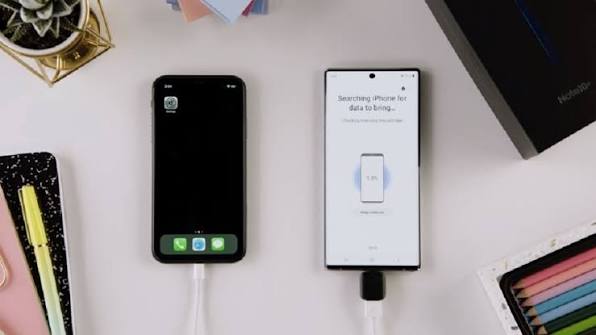
Chuyển dữ liệu từ iPhone sang Samsung sử dụng ứng dụng chuyên dụng Smart Switch do Samsung phát triển để tối ưu hóa khả năng tương thích giữa One UI và iOS. Ứng dụng này cho phép chuyển đổi linh hoạt qua cáp vật lý (như cáp C-to-C cho dòng iPhone đời mới) hoặc đồng bộ hóa trực tiếp từ tài khoản iCloud mà không cần cắm dây.
- Tải và mở ứng dụng Smart Switch trên điện thoại Samsung, chọn Nhận dữ liệu và chọn iPhone/iPad.
- Chọn phương thức kết nối qua cáp Lightning/Type-C kèm đầu chuyển hoặc cáp C-to-C trực tiếp, hoặc chọn Nhận dữ liệu từ iCloud phía bên dưới.
- Đăng nhập bằng tài khoản Apple và mã xác thực hai yếu tố (2FA) của bạn nếu chọn phương thức đồng bộ đám mây.
- Đánh dấu chọn các mục dữ liệu cần chuyển gồm tin nhắn, danh bạ, ghi chú, hình ảnh và tài liệu.
- Chạm Chuyển và chờ hệ thống hoàn tất việc nạp dữ liệu vào bộ nhớ trong của máy Samsung.
Để hiểu rõ hơn về các bước đồng bộ qua lại giữa hai hệ điều hành, bạn có thể xem thêm hướng dẫn chuyển dữ liệu từ ios sang android nhằm nắm bắt các lưu ý quan trọng về định dạng tệp tin.
Các phương pháp khác để chuyển dữ liệu từ iPhone sang Android
Bên cạnh các công cụ thiết lập ban đầu, bạn có thể dùng các dịch vụ đám mây trung gian hoặc ứng dụng bên thứ ba để di chuyển từng phần dữ liệu thủ công. Phương pháp này phù hợp khi bạn đã hoàn tất việc thiết lập điện thoại Android từ trước và không muốn khôi phục cài đặt gốc.
- Sử dụng ứng dụng Google Drive trên iPhone để sao lưu toàn bộ danh bạ, lịch và ảnh lên đám mây, sau đó đăng nhập cùng tài khoản đó trên máy Android.
- Dùng ứng dụng chuyển đổi tệp tin qua mạng nội bộ như Send Anywhere để gửi nhanh các tệp video và hình ảnh dung lượng lớn mà không tốn dung lượng mạng.
- Chuyển đổi danh bạ bằng cách xuất tệp định dạng .vcf từ tài khoản iCloud trên máy tính rồi nhập tệp đó vào danh bạ của Google.
Ngoài ra, nếu bạn đang quan tâm đến các dòng máy Samsung Galaxy đời mới, bài viết chuyển dữ liệu từ iphone sang samsung sẽ cung cấp thêm thông tin chi tiết về các dòng máy hỗ trợ Smart Switch tốt nhất.
Bảng áp dụng cho các thiết bị
| Thiết bị nguồn | Thiết bị nhận | Công cụ hỗ trợ chính |
|---|---|---|
| iPhone chạy iOS 12.4 trở lên | Điện thoại Android (Samsung, Xiaomi, Oppo) | Cáp kết nối C-to-C hoặc ứng dụng Smart Switch / Google Switch |
| iPhone chạy iOS 12.4 trở lên | iPhone mới (cùng hệ điều hành) | Quick Start (Thiết lập nhanh) hoặc iCloud Backup |
| iPhone mọi phiên bản | Điện thoại Samsung Galaxy | Ứng dụng Smart Switch (Cáp Lightning/C-to-C hoặc iCloud) |
Câu hỏi thường gặp khi chuyển dữ liệu điện thoại
Chuyển dữ liệu từ iPhone sang Android có bị mất tin nhắn Zalo hay WhatsApp không?
Các tin nhắn ứng dụng nhắn tin bên thứ ba không tự động chuyển hoàn toàn qua lại giữa hai hệ điều hành qua công cụ mặc định. Bạn cần vào phần cài đặt sao lưu trò chuyện trên từng ứng dụng (như Google Drive cho WhatsApp hoặc tài khoản Zalo) trước khi đổi máy. Lưu ý quan trọng là bạn chỉ nên chuyển SIM hoặc nhận mã OTP sang máy mới sau khi đã hoàn tất toàn bộ quá trình chuyển dữ liệu để tránh tình trạng nghẽn tin nhắn xác thực hoặc trôi mất phiên đăng nhập.
Quá trình chuyển dữ liệu từ iPhone sang iPhone mất bao lâu?
Thời gian truyền tải dữ liệu phụ thuộc vào dung lượng thực tế đang lưu trên máy cũ, thường dao động từ 15 phút đến hơn 1 giờ nếu dung lượng bộ nhớ đạt trên 256GB. Bạn nên cắm sạc cho cả hai thiết bị trong suốt quá trình thực hiện để tránh sập nguồn giữa chừng.
Chuyển dữ liệu sang máy Android có làm mất dữ liệu gốc trên iPhone không?
Quá trình sao chép dữ liệu chỉ mang tính chất sao lưu và nhân bản sang thiết bị mới, hoàn toàn không làm xóa hay thay đổi dữ liệu hiện có trên chiếc iPhone cũ của bạn.
Làm sao khi máy báo lỗi không tìm thấy thiết bị khi dùng Quick Start?
Bạn hãy kiểm tra lại kết nối Bluetooth và Wi-Fi trên cả hai thiết bị iPhone, đảm bảo hai máy đặt sát nhau và khởi động lại nguồn thiết bị nếu sóng tín hiệu bị chập chờn.
Có cần xóa sạch máy Android cũ trước khi chuyển dữ liệu không?
Nếu điện thoại Android đã qua sử dụng, bạn nên thực hiện khôi phục cài đặt gốc để đưa máy về màn hình thiết lập ban đầu, từ đó mới sử dụng được tính năng đồng bộ dữ liệu từ iPhone.
Việc chuyển đổi qua lại giữa các dòng máy hay hệ điều hành sẽ trở nên đơn giản nếu bạn nắm rõ quy trình sao lưu và chuẩn bị kết nối ổn định. Hãy kiểm tra kỹ dung lượng bộ nhớ trước khi thực hiện để đảm bảo thiết bị nhận có đủ không gian lưu trữ trống. Để khám phá thêm nhiều mẹo hay về thiết bị di động, bạn có thể ghé thăm Góc Di Động ngay hôm nay.
Bài viết do Đội ngũ biên tập Góc Di Động thực hiện: biên tập viên công nghệ trực tiếp sử dụng, kiểm thử thiết bị và kiểm tra an toàn từng bước hướng dẫn trước khi xuất bản.
