
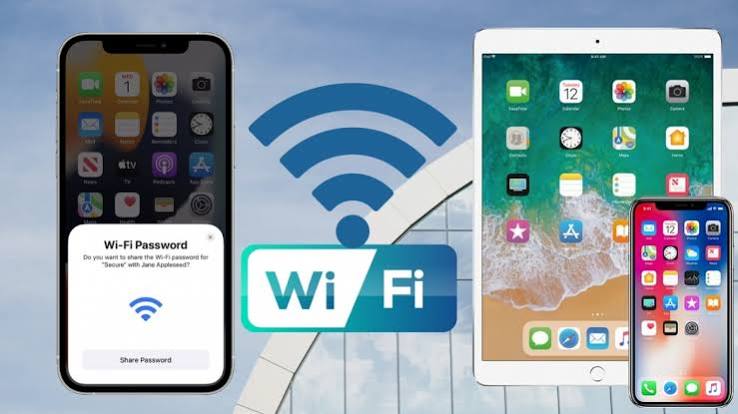
Cách phát WiFi trên iPhone ngay lập tức bằng cách truy cập Cài đặt > Điểm truy cập cá nhân và gạt bật mục Cho phép người khác tham gia. Tính năng này chia sẻ dữ liệu di động (3G/4G/5G) của iPhone thành điểm phát sóng không dây cho iPad, máy tính hoặc điện thoại khác. Bài viết này hướng dẫn chi tiết các bước thiết lập, tùy chỉnh mật khẩu, đổi tên và chia sẻ kết nối trên hệ điều hành iOS 17 và iOS 18.
Cách bật phát wifi trên iPhone bằng dữ liệu di động?
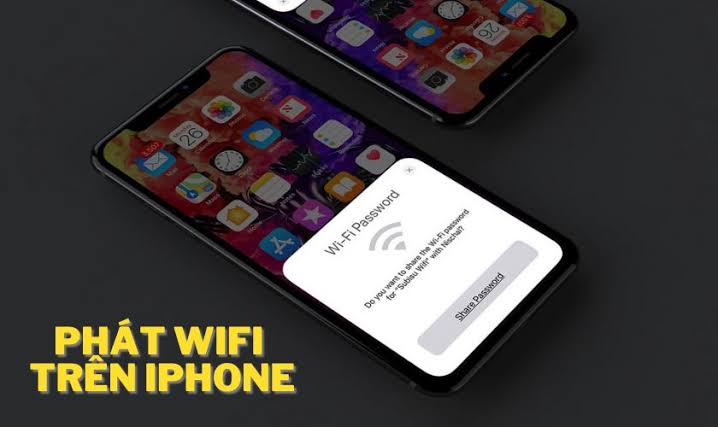
Để tính năng phát điểm truy cập cá nhân hoạt động, iPhone của bạn cần bật kết nối dữ liệu di động và gói cước đang dùng phải hỗ trợ tính năng chia sẻ mạng (Hotspot).
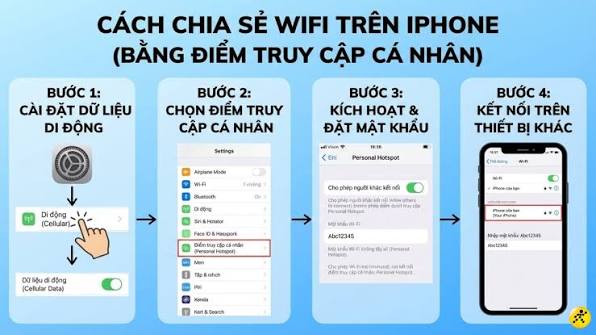
- Mở ứng dụng Cài đặt trên màn hình chính, chọn mục Di động và gạt bật Dữ liệu di động.
- Quay lại giao diện Cài đặt, chọn mục Điểm truy cập cá nhân.
- Gạt thanh gạt tại mục Cho phép người khác tham gia sang màu xanh.
- Nhấn vào mục Mật khẩu Wi-Fi để thiết lập dãy mật khẩu kết nối gồm ít nhất 8 ký tự.
Sau khi thiết lập, thanh trạng thái hoặc khu vực Dynamic Island trên iPhone sẽ hiển thị biểu tượng kết nối màu xanh lam khi có thiết bị khác gia nhập mạng.
Cách bật nhanh điểm truy cập cá nhân từ Trung tâm điều khiển?
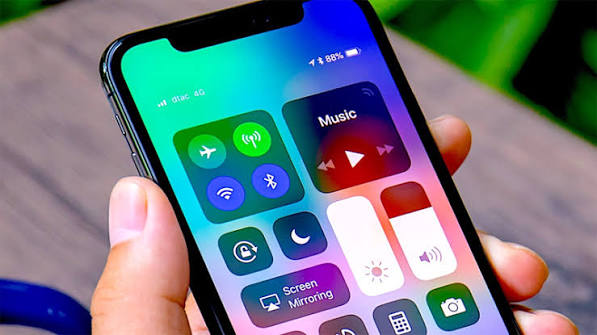
Bạn có thể bật phát sóng Wi-Fi nhanh mà không cần truy cập sâu vào menu Cài đặt bằng Trung tâm điều khiển (Control Center).
- Vuốt màn hình từ góc trên bên phải xuống (đối với iPhone có Face ID) hoặc vuốt từ cạnh dưới màn hình lên (đối với iPhone sử dụng Touch ID).
- Chạm giữ vào nhóm biểu tượng kết nối (chứa Wi-Fi, Bluetooth, Chế độ máy bay).
- Chạm vào biểu tượng Điểm truy cập cá nhân để chuyển từ trạng thái Không thể phát hiện sang Có thể phát hiện.
Nếu bạn muốn cá nhân hóa tên điểm phát sóng để thiết bị khác dễ nhận diện hơn khi dò tìm, bạn có thể tham khảo cách đổi tên phát wifi trên iphone trong mục Cài đặt hệ thống.
Cách đổi tên và mật khẩu phát wifi trên iPhone thế nào?
Tên điểm phát Wi-Fi trên iPhone mặc định đồng bộ với tên của thiết bị. Đổi tên máy giúp bạn dễ nhận diện mạng phát giữa các thiết bị xung quanh.
- Mở Cài đặt > Ерong > Giới thiệu.
- Chạm vào dòng Tên, nhập tên mới bạn muốn hiển thị khi phát Wi-Fi và nhấn Xong.
- Để đổi mật khẩu, bạn truy cập Cài đặt > Điểm truy cập cá nhân > Mật khẩu Wi-Fi, xóa mật khẩu cũ và nhập chuỗi ký tự mới.
Bên cạnh việc chia sẻ bằng mật khẩu thủ công, Apple còn hỗ trợ cách share wifi iphone không cần nhập mật khẩu giữa các thiết bị nằm trong cùng danh bạ hoặc gia đình iCloud.
Cách xử lý khi iPhone không hiện Điểm truy cập cá nhân?
Trường hợp tính năng phát Wi-Fi bị ẩn hoặc báo lỗi không khả dụng thường xuất phát từ cấu hình APN nhà mạng hoặc xung đột cài đặt mạng tạm thời.
- Kiểm tra APN nhà mạng: Truy cập Cài đặt > Di động > Mạng dữ liệu di động. Cuộn xuống mục Điểm truy cập cá nhân và nhập đúng thông số APN của nhà mạng (Viettel: v-internet; VinaPhone: m3-world; MobiFone: m-wap).
- Khởi động lại máy: Tắt nguồn và bật lại iPhone để làm sạch bộ nhớ tạm của hệ thống.
- Đặt lại cài đặt mạng: Truy cập Cài đặt > Cài đặt chung > Chuyển hoặc đặt lại iPhone > Đặt lại > Đặt lại cài đặt mạng. Việc này sẽ xóa mật khẩu Wi-Fi đã lưu nhưng giúp khôi phục lại cấu hình sóng di động chuẩn.
Nếu đã thực hiện các bước trên mà vẫn không kết nối được mạng di động, hãy tham khảo chi tiết hướng dẫn bật phát wifi trên iphone để kiểm tra lại trạng thái gói cước dữ liệu với nhà mạng.
Áp dụng cho các dòng máy iPhone
| Dòng thiết bị | Phiên bản iOS hỗ trợ | Ghi chú thao tác |
|---|---|---|
| iPhone 11, 12, 13, 14, 15, 16 Series | iOS 17, iOS 18 | Mở Trung tâm điều khiển bằng cách vuốt từ góc trên bên phải. Hỗ trợ tùy chọn Tối đa hóa khả năng tương thích (băng tần 2.4GHz). |
| iPhone SE (Thế hệ 2, 3), iPhone 8, 8 Plus | iOS 16, iOS 17 | Mở Trung tâm điều khiển bằng cách vuốt từ cạnh dưới màn hình lên. |
Câu hỏi thường gặp về phát wifi trên iPhone
Phát wifi trên iPhone có tốn nhiều dung lượng dữ liệu không?
Dung lượng dữ liệu tiêu tốn phụ thuộc vào hoạt động của thiết bị kết nối. Các tác vụ như xem video 4K, tải phần mềm hoặc cập nhật hệ thống trên thiết bị nhận Wi-Fi sẽ tiêu tốn dung lượng 3G/4G/5G rất nhanh.
Vì sao thiết bị khác không tìm thấy wifi do iPhone phát?
Trường hợp này thường do iPhone bật băng tần 5GHz mà thiết bị nhận chỉ hỗ trợ 2.4GHz. Bạn hãy vào Cài đặt > Điểm truy cập cá nhân và bật mục Tối đa hóa khả năng tương thích để chuyển về băng tần 2.4GHz.
Phát Wi-Fi liên tục có làm ảnh hưởng đến tuổi thọ pin iPhone không?
Phát Wi-Fi khiến chip sóng di động và chip Wi-Fi hoạt động liên tục ở công suất cao, làm máy tỏa nhiệt và hao pin nhanh hơn. Bạn nên tắt tính năng này ngay khi không còn nhu cầu sử dụng để bảo vệ pin.
Có thể vừa kết nối Wi-Fi vừa phát điểm truy cập cá nhân trên iPhone không?
Không. iPhone chỉ hỗ trợ chia sẻ kết nối dữ liệu di động (3G/4G/5G) thành sóng Wi-Fi. Khi bật Điểm truy cập cá nhân, iPhone sẽ tự động ngắt kết nối với mạng Wi-Fi đang bắt.
Tóm tắt hướng dẫn phát wifi trên iPhone
Bật phát Wi-Fi trên iPhone giúp bạn chủ động chia sẻ kết nối internet cho các thiết bị làm việc xung quanh mọi lúc mọi nơi. Để đảm bảo kết nối ổn định và an toàn, hãy lưu ý 3 điểm chính:
- Luôn bật Dữ liệu di động trước khi kích hoạt Điểm truy cập cá nhân.
- Bật tùy chọn Tối đa hóa khả năng tương thích nếu thiết bị nhận không dò tìm thấy mạng.
- Đặt mật khẩu đủ mạnh để tránh bị kết nối trái phép gây tốn lưu lượng mạng.
Tham khảo thêm các mẹo tối ưu kết nối và quản lý thiết bị iOS tại Góc Di Động.
Bài viết do Đội ngũ biên tập Góc Di Động thực hiện: biên tập viên công nghệ trực tiếp sử dụng, kiểm thử thiết bị và kiểm tra an toàn từng bước hướng dẫn trước khi xuất bản.
