
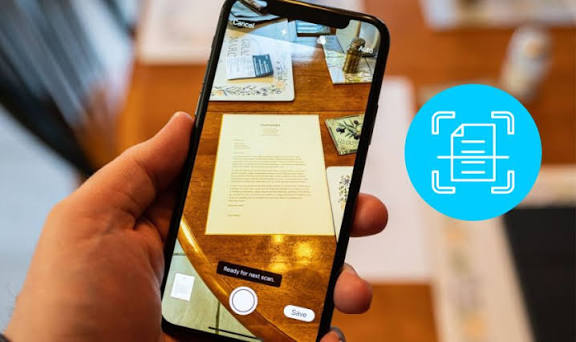
Bạn có thể scan tài liệu trên iPhone cực kỳ nhanh chóng mà không cần cài thêm ứng dụng bên thứ ba nhờ tính năng quét văn bản tích hợp sẵn trong ứng dụng Ghi chú và ứng dụng Tệp. Tính năng này sử dụng hệ thống máy ảnh kết hợp thuật toán nhận diện biên bản thảo, giúp tự động cắt mép, loại bỏ bóng đổ và lưu dưới định dạng PDF chất lượng cao. Các hướng dẫn dưới đây áp dụng cho toàn bộ dòng iPhone chạy hệ điều hành iOS từ iOS 15 trở lên.
Cách scan tài liệu trên iPhone trực tiếp qua ứng dụng Ghi chú
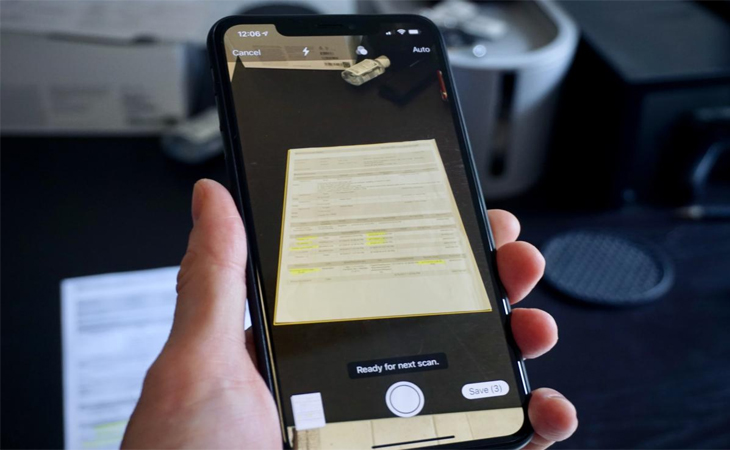
Ứng dụng Ghi chú (Notes) trên iOS được trang bị sẵn công cụ quét tài liệu chuyên nghiệp, cho phép bạn chụp và lưu hàng loạt trang giấy thành một tệp PDF duy nhất ngay trên thiết bị.
- Mở ứng dụng Ghi chú trên màn hình chính và tạo một ghi chú mới bằng cách chạm vào biểu tượng cây viết ở góc phải bên dưới.
- Chạm vào biểu tượng Camera nằm trên thanh công cụ phía trên bàn phím ảo hoặc phía dưới khung soạn thảo.
- Chọn mục Quét tài liệu từ trình đơn thả xuống.
- Đưa camera hướng vào tài liệu cần quét sao cho các góc của giấy nằm trong khung màu vàng xuất hiện trên màn hình. Hệ thống sẽ tự động chụp khi nhận diện đủ khung hình, hoặc bạn có thể tự bấm nút chụp hình tròn ở cạnh dưới.
- Kéo các góc điều chỉnh nếu cần khớp chính xác với lề tài liệu, sau đó chạm vào Giữ bản quét.
- Chạm tiếp vào Lưu ở góc dưới bên phải màn hình để hoàn tất quá trình đưa tài liệu vào ghi chú.
Cách scan ảnh trên iPhone thành tài liệu hoặc chuyển văn bản
Nếu bạn đã có sẵn hình ảnh chụp hóa đơn, hợp đồng trong thư viện ảnh, bạn có thể tận dụng tính năng Live Text (Văn bản trực tiếp) để scan ảnh trên iPhone và trích xuất thành chữ có thể chỉnh sửa.
- Mở ứng dụng Ảnh và tìm đến bức ảnh chứa văn bản tài liệu bạn muốn quét.
- Chạm vào biểu tượng Quét văn bản (hình ô vuông có các dòng chữ thu nhỏ) ở góc dưới bên phải của bức ảnh.
- Hệ thống sẽ làm sáng và nhận diện toàn bộ ký tự có trong ảnh. Bạn chỉ cần chạm giữ và kéo để bôi đen đoạn văn bản cần lấy.
- Chạm vào Sao chép trên bảng menu nổi để đưa nội dung vào bộ nhớ tạm, sau đó dán vào ứng dụng Soạn thảo văn bản, Tin nhắn hoặc Ghi chú để lưu trữ.
Để tìm hiểu thêm các thao tác xử lý hình ảnh và quản lý tệp trên thiết bị, bạn có thể tham khảo thêm cách scan ảnh trên iPhone với các mẹo tối ưu hóa chất lượng khung hình.
Tài liệu tải về trên iPhone nằm ở đâu?
Khi bạn tải các tệp PDF được scan, tài liệu từ email hoặc tệp đính kèm trên trình duyệt Safari về máy, hệ thống iOS sẽ tự động lưu chúng vào bộ nhớ cục bộ thông qua ứng dụng quản lý tệp chuyên dụng.
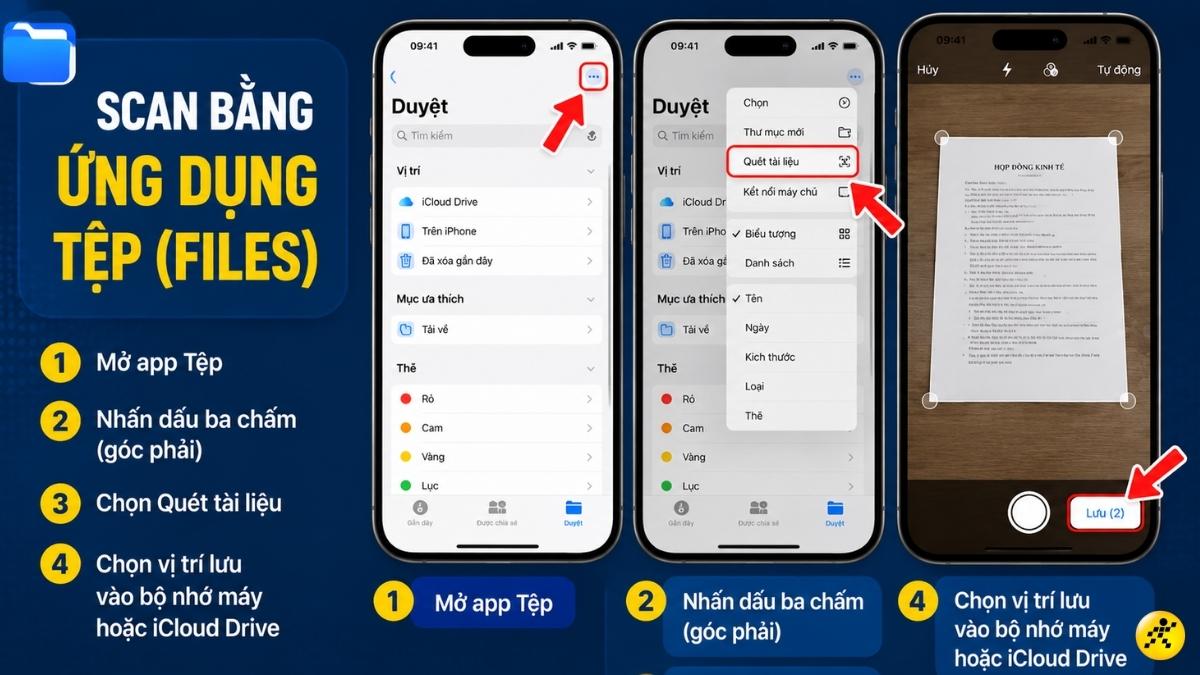
- Mở ứng dụng Tệp (Files) có sẵn trên màn hình iPhone. Nếu không tìm thấy, hãy vuốt màn hình xuống và gõ từ khóa “Tệp” vào thanh tìm kiếm Spotlight.
- Chạm vào mục Duyệt ở góc dưới bên phải, sau đó chọn thư mục Trên iPhone của tôi.
- Tìm đến thư mục có tên Tải về (Downloads) để xem toàn bộ các tài liệu, tệp PDF vừa được lưu xuống máy.
- Bạn cũng có thể xem nhanh các tệp vừa mở gần đây bằng cách chuyển sang tab Gần đây nằm ở thanh điều hướng phía dưới.
Nếu bạn gặp khó khăn trong việc tìm kiếm các tệp vừa tải xuống từ trình duyệt web hoặc ứng dụng bên thứ ba, hãy xem chi tiết bài viết tài liệu tải về trên iPhone nằm ở đâu để biết cách thay đổi thư mục lưu trữ mặc định.
Không scan được tài liệu trên iPhone thì phải làm sao?
Trong quá trình quét tài liệu, nếu camera không tự động nhận diện khung giấy hoặc ảnh quét bị mờ, nhòe, bạn có thể xử lý theo các bước sau:
- Kiểm tra lại điều kiện ánh sáng xung quanh. Đảm bảo tài liệu được đặt trên mặt phẳng có độ tương phản cao (như bàn tối màu) và không bị bóng tay che khuất.
- Vệ sinh sạch mặt kính camera sau của iPhone vì dấu vân tay hoặc bụi bẩn có thể làm giảm khả năng lấy nét tự động của hệ thống.
- Vào mục Cài đặt > Ghi chú và kiểm tra các tùy chọn liên quan đến định dạng lưu trữ hình ảnh quét.
- Khởi động lại iPhone để làm mới bộ nhớ đệm và giải phóng tài nguyên hệ thống nếu ứng dụng Ghi chú bị đơ, giật khi quét nhiều trang liên tục.
Để nắm rõ các bước thiết lập chi tiết hơn cho từng dòng máy khác nhau, bạn có thể tham khảo thêm hướng dẫn về quét tài liệu trên iPhone với các mẹo xử lý lỗi camera thường gặp.
Bảng tóm tắt các phương pháp scan và quản lý tài liệu trên iOS
| Tính năng | Công cụ hỗ trợ | Định dạng đầu ra | Vị trí lưu mặc định |
|---|---|---|---|
| Scan tài liệu giấy | Ứng dụng Ghi chú | Tệp PDF nhiều trang | Ứng dụng Ghi chú / iCloud |
| Scan ảnh sẵn có | Ứng dụng Ảnh (Live Text) | Văn bản thuần túy (Text) | Bộ nhớ tạm (Clipboard) |
| Quản lý file tải về | Ứng dụng Tệp (Files) | PDF, DOCX, Hình ảnh | Trên iPhone của tôi > Tải về |
Câu hỏi thường gặp về cách scan tài liệu trên iPhone
Scan tài liệu trên iPhone có cần cài thêm ứng dụng bên thứ ba không?
Hoàn toàn không cần thiết. Apple đã tích hợp sẵn tính năng quét tài liệu chuyên nghiệp trực tiếp bên trong ứng dụng Ghi chú và ứng dụng Tệp, giúp bạn tiết kiệm bộ nhớ và bảo mật thông tin tốt hơn.
Làm sao để chuyển đổi file tài liệu quét từ định dạng ảnh sang PDF?
Khi bạn dùng tính năng Quét tài liệu trong ứng dụng Ghi chú, hệ thống sẽ tự động gom các trang đã chụp lại và cho phép bạn chia sẻ hoặc lưu dưới dạng một tệp PDF hoàn chỉnh.
Tài liệu đã quét trên iPhone có đồng bộ sang iPad hoặc máy tính Mac không?
Có, nếu bạn bật tính năng đồng bộ iCloud cho ứng dụng Ghi chú trên tất cả các thiết bị dùng chung một Tài khoản Apple (trước đây là Apple ID).
Làm cách nào để gửi tệp tài liệu vừa scan qua ứng dụng Zalo hoặc Email?
Bạn chỉ cần mở ghi chú chứa tài liệu đã quét, chạm vào biểu tượng Chia sẻ ở góc trên bên phải màn hình, sau đó chọn ứng dụng Zalo hoặc Mail và chọn người nhận cần gửi.
File PDF sau khi scan trên iPhone được lưu ở đâu trên máy?
Mặc định các bản quét nằm trong ứng dụng Ghi chú. Nếu bạn xuất file ra ứng dụng Tệp, chúng sẽ nằm trong thư mục Tải về hoặc thư mục bạn đã chọn thủ công.
Việc nắm vững cách scan tài liệu và quản lý tệp trên thiết bị sẽ giúp bạn xử lý công việc văn phòng, học tập nhanh chóng ngay trên điện thoại mà không cần đến máy scan cồng kềnh. Hãy lựa chọn phương pháp quét qua Ghi chú cho tài liệu giấy hoặc Live Text cho ảnh chụp sẵn để đạt hiệu quả tối ưu nhất. Đừng quên truy cập thủ thuật điện thoại để cập nhật thêm nhiều mẹo hữu ích khác.
Bài viết do Đội ngũ biên tập Góc Di Động thực hiện: biên tập viên công nghệ trực tiếp sử dụng, kiểm thử thiết bị và kiểm tra an toàn từng bước hướng dẫn trước khi xuất bản.
