
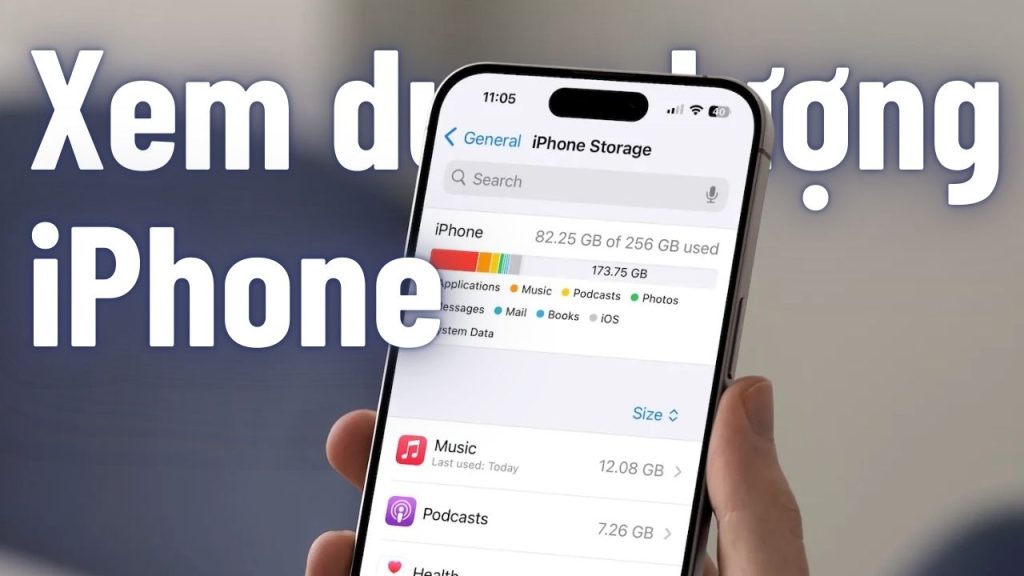
Cách xem dung lượng iPhone, Bạn có thể dễ dàng xem dung lượng iPhone trực tiếp trong ứng dụng Cài đặt chỉ với vài thao tác đơn giản tại Cài đặt > Cài đặt chung > Dung lượng iPhone. Hướng dẫn này áp dụng cho tất cả các dòng iPhone chạy từ iOS 15 trở lên, giúp bạn nắm rõ bộ nhớ trống, dung lượng ứng dụng và các tệp dữ liệu đang chiếm dụng.
Cách xem dung lượng iPhone chi tiết trong Cài đặt?
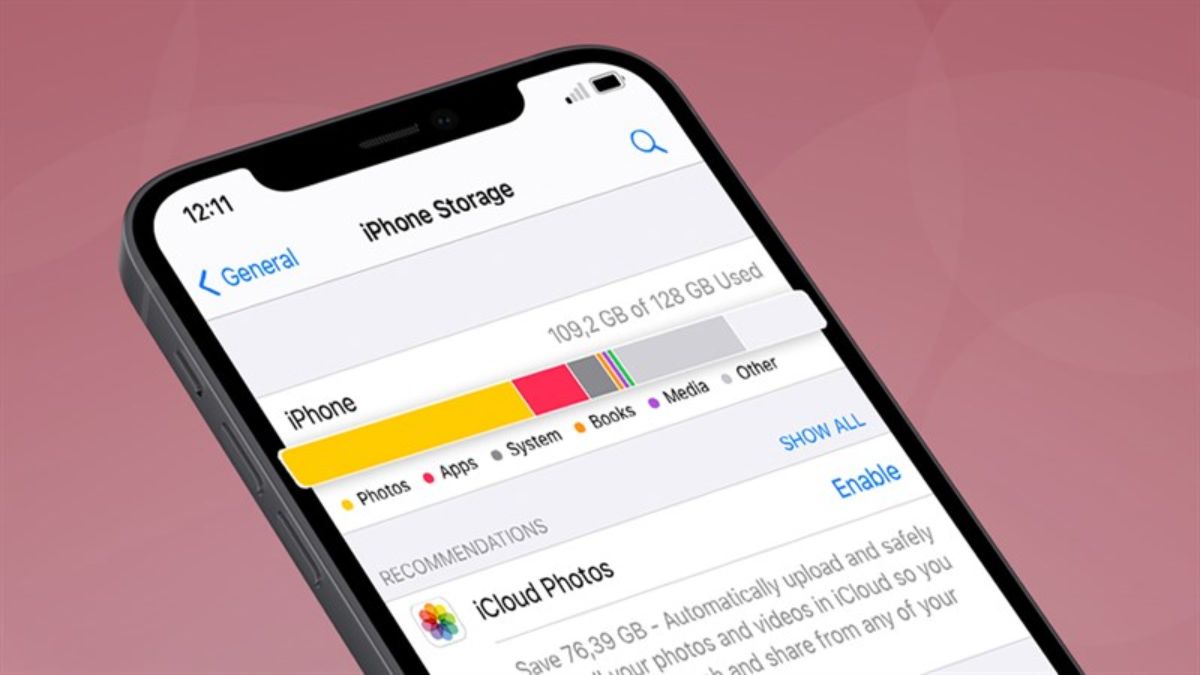
- Mở ứng dụng Cài đặt trên màn hình chính của iPhone.
- Chạm vào mục Cài đặt chung, sau đó chọn Dung lượng iPhone.
- Đợi vài giây để hệ thống tính toán và hiển thị biểu đồ phân loại bộ nhớ theo từng danh mục ứng dụng, ảnh, tin nhắn và hệ thống.
Tại đây, bạn cũng có thể tham khảo thêm cách tăng dung lượng iphone khi bộ nhớ máy đã gần đầy hoặc cần thêm không gian lưu trữ trống.
Dung lượng iPhone hiển thị những thông tin gì quan trọng?
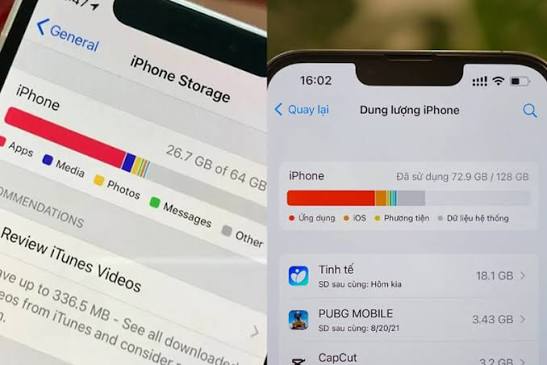
Biểu đồ dung lượng trực quan giúp bạn nhận diện chính xác phần trăm bộ nhớ đang sử dụng và phần dung lượng còn trống. Phía dưới biểu đồ, hệ thống liệt kê danh sách toàn bộ ứng dụng đã cài đặt sắp xếp theo dung lượng chiếm dụng từ cao xuống thấp.
Khi chạm vào từng ứng dụng cụ thể, bạn sẽ thấy hai lựa chọn gồm gỡ bỏ ứng dụng (giữ lại dữ liệu) hoặc xóa hoàn toàn ứng dụng khỏi thiết bị. Việc này hỗ trợ bạn cách giảm dung lượng iphone nhanh chóng mà không làm mất các dữ liệu quan trọng như tài liệu cá nhân hay lịch sử trò chuyện.
Vì sao dung lượng hệ thống trên iPhone chiếm quá nhiều?
Dung lượng hệ thống bao gồm bộ nhớ đệm cache, nhật ký hệ thống, Siri voices và các tệp tạm thời chưa được iOS tự động dọn dẹp. Khi phần hệ thống này phình to bất thường, thiết bị có thể chậm đi hoặc thông báo đầy bộ nhớ.
Để hạn chế tình trạng này, bạn nên khởi động lại máy định kỳ hoặc kiểm tra lại các tệp ngoại tuyến từ ứng dụng nhắn tin. Ngoài ra, bạn cũng cần chú ý kiểm tra dung lượng pin iphone đồng thời để đảm bảo thiết bị vận hành ổn định, không bị giảm hiệu năng do pin chai.
Câu hỏi thường gặp khi xem dung lượng iPhone
Xem dung lượng iPhone có mất dữ liệu không?
Thao tác kiểm tra dung lượng lưu trữ trong phần Cài đặt hoàn toàn an toàn, đọc thông tin hệ thống và không làm mất hay thay đổi bất kỳ dữ liệu nào trên thiết bị của bạn.
Dung lượng hiển thị trong Cài đặt có chính xác tuyệt đối không?
Dung lượng hiển thị mang tính chất tham khảo tương đối chính xác. Trong một số trường hợp, dung lượng hệ thống có thể dao động nhẹ do iOS đang xử lý tệp nền hoặc cập nhật bộ nhớ đệm.
Làm sao khi iPhone báo đầy bộ nhớ nhưng không thấy ứng dụng nào lớn?
Hiện tượng này thường do bộ nhớ đệm của các ứng dụng ẩn hoặc dữ liệu duyệt web tích tụ lâu ngày. Bạn hãy khởi động lại máy hoặc xóa lịch sử trình duyệt Safari để giải phóng bộ nhớ.
Có cần dùng ứng dụng bên thứ ba để xem dung lượng iPhone không?
Bạn không cần sử dụng bất kỳ ứng dụng của bên thứ ba nào vì tính năng quản lý bộ nhớ gốc của iOS đã cung cấp đầy đủ thông tin chi tiết, trực quan và bảo mật tuyệt đối.
Kết luận
Nắm rõ cách kiểm tra dung lượng iPhone giúp bạn chủ động quản lý bộ nhớ, dọn dẹp các tệp không cần thiết và giữ cho thiết bị luôn vận hành mượt mà. Hãy thường xuyên theo dõi bộ nhớ trống để có kế hoạch lưu trữ hợp lý. Bạn có thể tìm hiểu thêm nhiều thủ thuật hữu ích khác tại Góc Di Động.
Bài viết do Đội ngũ biên tập Góc Di Động thực hiện: biên tập viên công nghệ trực tiếp sử dụng, kiểm thử thiết bị và kiểm tra an toàn từng bước hướng dẫn trước khi xuất bản.
