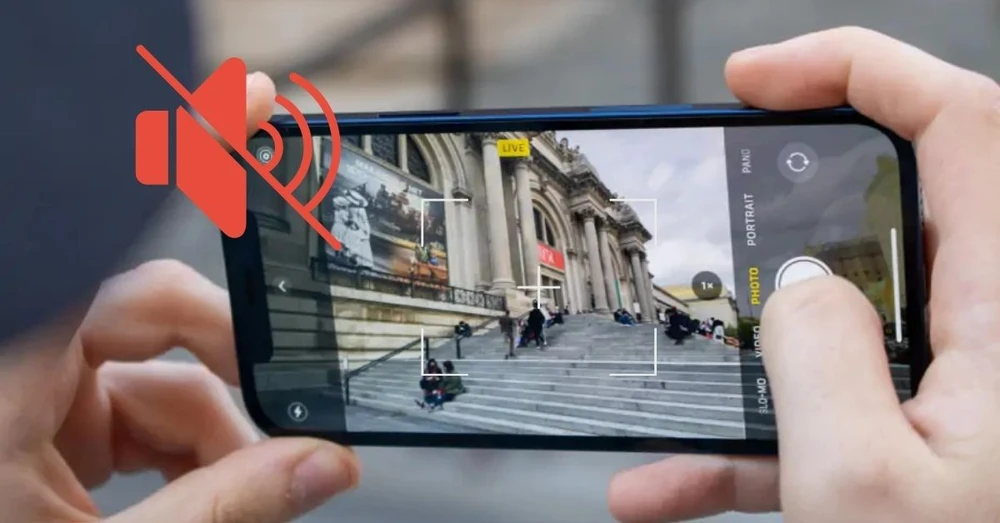
Bạn có thể tắt tiếng chụp ảnh iPhone nhanh nhất bằng cách gạt cần gạt âm thanh (hoặc nhấn Nút Hành động) sang chế độ Im lặng trước khi chụp. Hướng dẫn này áp dụng cho toàn bộ các dòng iPhone từ iPhone 6s đến iPhone 16 series chạy iOS 15, iOS 16, iOS 17 và iOS 18, bao gồm cả các mã máy quốc tế, Việt Nam (VN/A) cũng như máy Nhật Bản (J/A), Hàn Quốc (KH/A).
Áp dụng cho các dòng máy
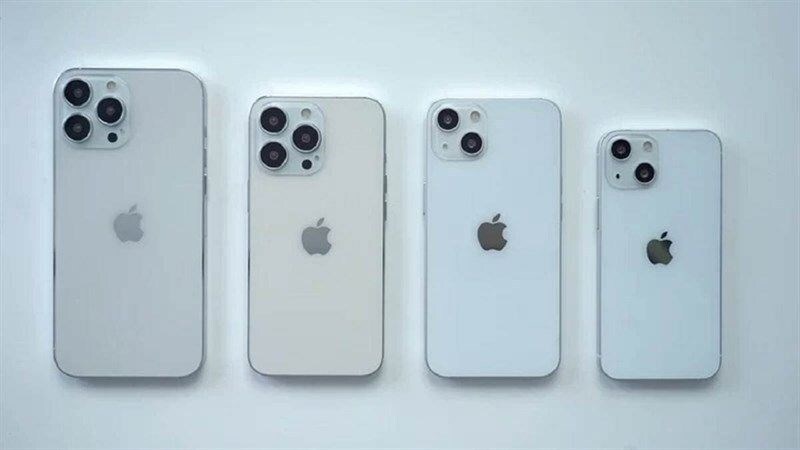
| Dòng máy | Phiên bản iOS áp dụng | Ghi chú thao tác |
|---|---|---|
| iPhone 6s đến iPhone 14 Pro Max | iOS 15 – iOS 18 | Sử dụng Cần gạt âm thanh vật lý ở cạnh trái. |
| iPhone 15 Pro, 15 Pro Max, iPhone 16 series | iOS 17 – iOS 18 | Sử dụng Nút Hành động (Action Button) hoặc Trung tâm điều khiển. |
Cách tắt tiếng chụp ảnh iPhone đơn giản nhất?
Phương pháp trực tiếp và phổ biến nhất để ngắt âm thanh camera là chuyển iPhone sang chế độ Im lặng (Silent Mode) hoặc giảm âm lượng hệ thống về mức tối thiểu trước khi bấm chụp.
1. Sử dụng Cần gạt âm thanh hoặc Nút Hành động
- Đối với các dòng iPhone có cần gạt vật lý: Gạt cần gạt ở cạnh trái máy sao cho hiển thị vạch màu cam. Máy sẽ rung nhẹ báo hiệu đã kích hoạt chế độ Im lặng.
- Đối với iPhone 15 Pro trở lên: Nhấn và giữ Nút Hành động (Action Button) ở cạnh trái cho đến khi biểu tượng chiếc chuông gạch chéo xuất hiện trên màn hình hoặc Dynamic Island.
Khi máy ở chế độ Im lặng, âm thanh màn cửa camera sẽ bị ngắt hoàn toàn. Nếu thao tác trên bàn phím cũng phát ra tiếng rung hoặc âm thanh phiền phức, bạn có thể tham khảo thêm cách tắt tiếng bàn phím iPhone để giữ không gian yên tĩnh tuyệt đối.
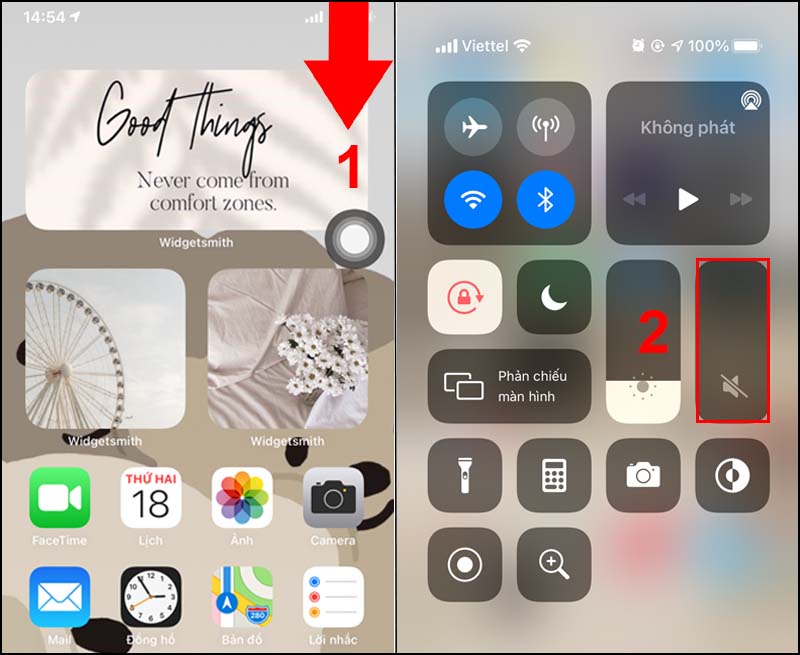
2. Giảm âm lượng trong Trung tâm điều khiển
- Vuốt xuống từ góc trên bên phải màn hình (đối với iPhone có Face ID) hoặc vuốt từ cạnh dưới màn hình lên (đối với iPhone có nút Home) để mở Trung tâm điều khiển.
- Kéo thanh âm lượng (biểu tượng loa) xuống mức thấp nhất.
3. Sử dụng tính năng Live Photos khi chụp
Khi bật tính năng Live Photos, iPhone sẽ thu âm đoạn video ngắn 1.5 giây trước và sau khi bấm máy. Do đó, iOS tự động ngắt tiếng màn cửa camera để không bị lẫn âm thanh chụp vào đoạn video này.
- Mở ứng dụng Camera trên iPhone.
- Nhấn vào biểu tượng vòng tròn đồng tâm ở góc trên màn hình. Khi biểu tượng chuyển sang màu vàng kèm chữ LIVE, âm thanh chụp ảnh sẽ không phát ra.
Vì sao iPhone máy Nhật (J/A) hoặc Hàn (KH/A) không tắt được tiếng chụp ảnh?
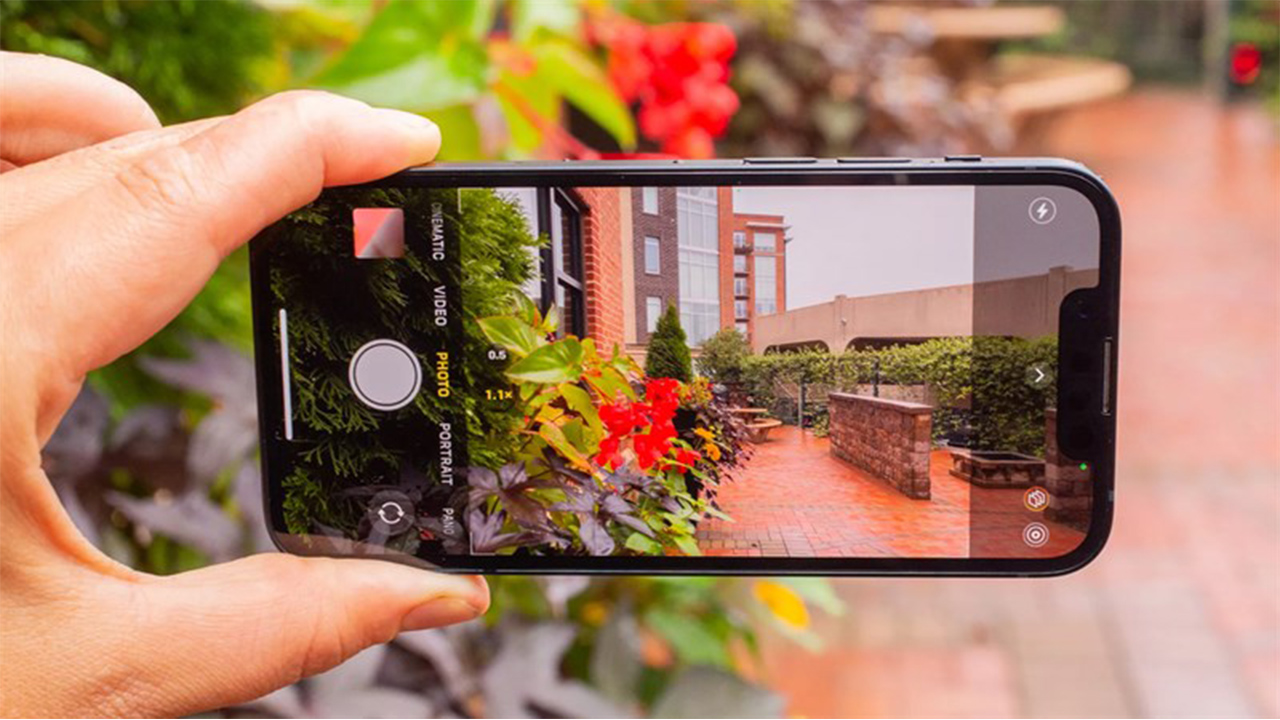
iPhone mang mã vùng Nhật Bản (J/A) và Hàn Quốc (KH/A) bị khóa âm thanh chụp ảnh do quy định pháp luật tại các quốc gia này nhằm ngăn chặn hành vi chụp ảnh lén riêng tư. Đối với các dòng máy sản xuất riêng cho thị trường này chạy iOS 14 trở về trước, âm thanh màn cửa camera luôn phát ở mức âm lượng tối đa ngay cả khi máy đã bật chế độ Im lặng.
Tuy nhiên, kể từ phiên bản iOS 15 trở đi, Apple đã dỡ bỏ hạn chế này khi thiết bị nhận diện đang sử dụng SIM của các nhà mạng ngoài thị trường Nhật Bản và Hàn Quốc (như Viettel, MobiFone, VinaPhone tại Việt Nam). Nếu bạn sở hữu iPhone mã J/A hoặc KH/A, hãy cập nhật hệ điều hành lên iOS 15 hoặc mới hơn tại Cài đặt > Cài đặt chung > Cập nhật phần mềm và lắp SIM Việt Nam để tắt âm chụp ảnh bình thường bằng cần gạt Im lặng.
Không tắt được tiếng chụp ảnh iPhone thì xử lý thế nào?
Nếu bạn đã bật chế độ Im lặng nhưng camera vẫn phát ra tiếng bấm máy, hãy thực hiện lần lượt các bước kiểm tra sau:
- Kiểm tra phiên bản iOS: Vào Cài đặt > Cài đặt chung > Giới thiệu để xem phiên bản hệ điều hành. Nếu máy là mã J/A hay KH/A và đang chạy iOS 14 trở xuống, bạn cần cập nhật lên iOS mới nhất.
- Kiểm tra kết nối tai nghe: Đôi khi iPhone vẫn giữ kết nối Bluetooth với tai nghe không dây khiến âm thanh phát qua loa ngoài sai lệch. Hãy tắt Bluetooth trong Cài đặt > Bluetooth.
- Tự động hóa bằng phím tắt (Shortcuts): Bạn có thể tạo phím tắt tự động chuyển máy sang chế độ im lặng mỗi khi mở ứng dụng Camera. Vào ứng dụng Phím tắt > Tự động hóa > Tạo tự động hóa cá nhân > Ứng dụng > Chọn Camera > Thêm tác vụ: Đặt chế độ Im lặng (Bật).
Nhiều người dùng chọn giải pháp tự chụp ảnh thẻ tại nhà sau khi đã ngắt âm thanh camera để đảm bảo sự riêng tư. Bạn có thể xem thêm hướng dẫn cách chụp ảnh 4×6 iPhone để tự tạo ảnh hồ sơ chuẩn kích thước ngay trên điện thoại.
Tắt tiếng chụp ảnh khác gì với tắt âm thanh hệ thống?
Tắt tiếng chụp ảnh chỉ ngắt âm thanh hiệu ứng màn cửa của camera trong khi vẫn giữ nguyên các thiết lập thông báo khác nếu bạn sử dụng phương pháp Live Photos hoặc phím tắt tự động hóa. Trong khi đó, việc chuyển cần gạt sang chế độ Im lặng sẽ tắt toàn bộ âm báo cuộc gọi, tin nhắn, ứng dụng và bàn phím.
Câu hỏi thường gặp về tắt tiếng chụp ảnh iPhone
Tắt tiếng chụp ảnh iPhone có ảnh hưởng đến chất lượng ảnh không?
Không. Âm thanh chụp ảnh chỉ là hiệu ứng âm thanh phần mềm được phát qua loa ngoài và hoàn toàn không tác động đến cảm biến hay thuật toán xử lý hình ảnh của máy.
Bật tính năng Live Photos để tắt tiếng chụp ảnh có tốn dung lượng máy không?
Có. Chế độ Live Photos lưu lại một đoạn video ngắn kèm hình ảnh nên dung lượng file ảnh sẽ cao gấp 2 đến 3 lần so với ảnh tĩnh thông thường.
Tại sao iPhone mã VN/A bật chế độ im lặng vẫn có tiếng chụp ảnh?
Trường hợp này thường do ứng dụng camera bên thứ ba (như B612, Snow) chưa cập nhật quyền âm thanh, hoặc do xung đột phần mềm hệ thống. Bạn chỉ cần khởi động lại máy hoặc gỡ và cài đặt lại ứng dụng camera đó.
Tắt tiếng chụp ảnh trên iPhone có hợp pháp tại Việt Nam không?
Pháp luật Việt Nam không cấm việc tắt âm thanh chụp ảnh trên thiết bị cá nhân. Tuy nhiên, người dùng cần tôn trọng quyền riêng tư của người khác và tuân thủ quy định tại những nơi cấm ghi hình.
Tóm tắt
Việc ngắt âm thanh camera giúp bạn thoải mái chụp ảnh trong không gian yên tĩnh mà không làm phiền người xung quanh. Người dùng có thể dễ dàng gạt cần im lặng, giảm âm lượng hoặc bật Live Photos để loại bỏ tiếng bấm máy trên mọi dòng iPhone.
Khám phá thêm các mẹo và hướng dẫn sử dụng điện thoại hữu ích khác tại Góc Di Động để tối ưu hóa trải nghiệm thiết bị của bạn mỗi ngày.
Bài viết do Đội ngũ biên tập Góc di động thực hiện. Nếu thông tin chưa chính xác hoặc cập nhật vui lòng liên hệ [email protected]
