
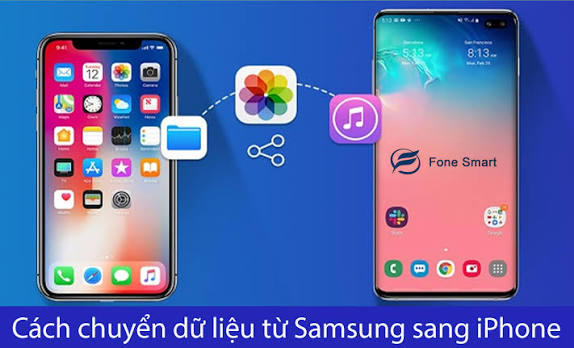
Bạn có thể chuyển dữ liệu từ Samsung sang iPhone nhanh chóng bằng ứng dụng Chuyển sang iOS (Move to iOS) trong quá trình thiết lập máy mới. Cách này áp dụng cho mọi dòng điện thoại Samsung chạy hệ điều hành Android và các dòng iPhone chạy phiên bản iOS mới nhất mà không làm mất dữ liệu hay cần dùng máy tính phức tạp.
Cách chuyển dữ liệu từ Samsung sang iPhone bằng Move to iOS?
Ứng dụng Chuyển sang iOS do Apple phát triển riêng để chuyển toàn bộ danh bạ, lịch sử tin nhắn, hình ảnh, video và tài khoản email từ thiết bị Android sang hệ điều hành iOS qua kết nối Wi-Fi bảo mật. Trước khi bắt đầu, hãy cắm sạc cho cả hai điện thoại và tạm thời tắt Dữ liệu di động (4G/5G) trên máy Samsung để tránh việc điện thoại tự động chuyển sang mạng di động làm ngắt kết nối Wi-Fi ngang chừng.
- Trên điện thoại Samsung, tải và cài đặt ứng dụng Chuyển sang iOS từ cửa hàng CH Play.
- Trên iPhone mới, tiến hành bật nguồn và thiết lập các bước ban đầu cho đến khi hiển thị màn hình Chuyển đổi ứng dụng & dữ liệu của bạn (Transfer Your Apps & Data).
- Chọn mục Từ Android (From Android) trên màn hình thiết bị Apple.
- Mở ứng dụng trên máy Samsung, chọn Tiếp tục và đồng ý với các điều khoản hiển thị trên màn hình.
- Nhập mã sáu chữ số hoặc mười chữ số xuất hiện trên màn hình iPhone vào điện thoại Samsung.
- Chọn các nội dung bạn muốn chuyển như danh bạ, tin nhắn, ảnh, sau đó bấm Tiếp tục và kiên nhẫn đợi quá trình truyền tải hoàn tất.
Cách chuyển dữ liệu từ iPhone sang iPhone nhanh chóng?
Khi bạn nâng cấp thiết bị trong cùng hệ sinh thái Apple, việc đồng bộ thông tin trở nên đơn giản hơn rất nhiều nhờ tính năng Quick Start (Khởi động nhanh). Cơ chế này tạo một kết nối ngang hàng trực tiếp giữa hai máy bằng Bluetooth và Wi-Fi.
- Đặt chiếc iPhone cũ cạnh chiếc iPhone mới và bật nguồn máy mới.
- Khi màn hình thiết lập nhanh xuất hiện trên máy cũ, xác nhận bằng cách bấm Tiếp tục.
- Đợi một hình ảnh động xuất hiện trên màn hình iPhone mới. Giữ iPhone cũ hướng về phía máy mới, căn giữa hình động vào khung ngắm camera.
- Nhập mật mã mở khóa của chiếc iPhone cũ lên thiết bị mới theo yêu cầu.
- Thiết lập Face ID hoặc Touch ID theo hướng dẫn trên màn hình.
- Chọn Chuyển từ iPhone để bắt đầu quá trình đồng bộ toàn bộ dữ liệu qua mạng không dây.
Cách chuyển dữ liệu từ Android sang iPhone thủ công khi đã thiết lập máy?
Nếu chiếc iPhone của bạn đã qua bước kích hoạt ban đầu và bạn không muốn khôi phục cài đặt gốc, bạn có thể chuyển đổi dữ liệu thủ công qua các ứng dụng trung gian hoặc dịch vụ lưu trữ đám mây. Bạn đọc có thể tham khảo thêm cách khởi động lại iPhone nếu máy gặp hiện tượng đơ giật trong quá trình thao tác.
- Cài đặt ứng dụng Google Drive hoặc Google Photos trên cả hai thiết bị.
- Đăng nhập vào cùng một tài khoản Google trên điện thoại Samsung và iPhone.
- Tải lên dữ liệu hình ảnh, danh bạ hoặc tài liệu từ máy Samsung lên đám mây.
- Mở ứng dụng tương ứng trên iPhone để tải các tệp tin này về thiết bị mới.
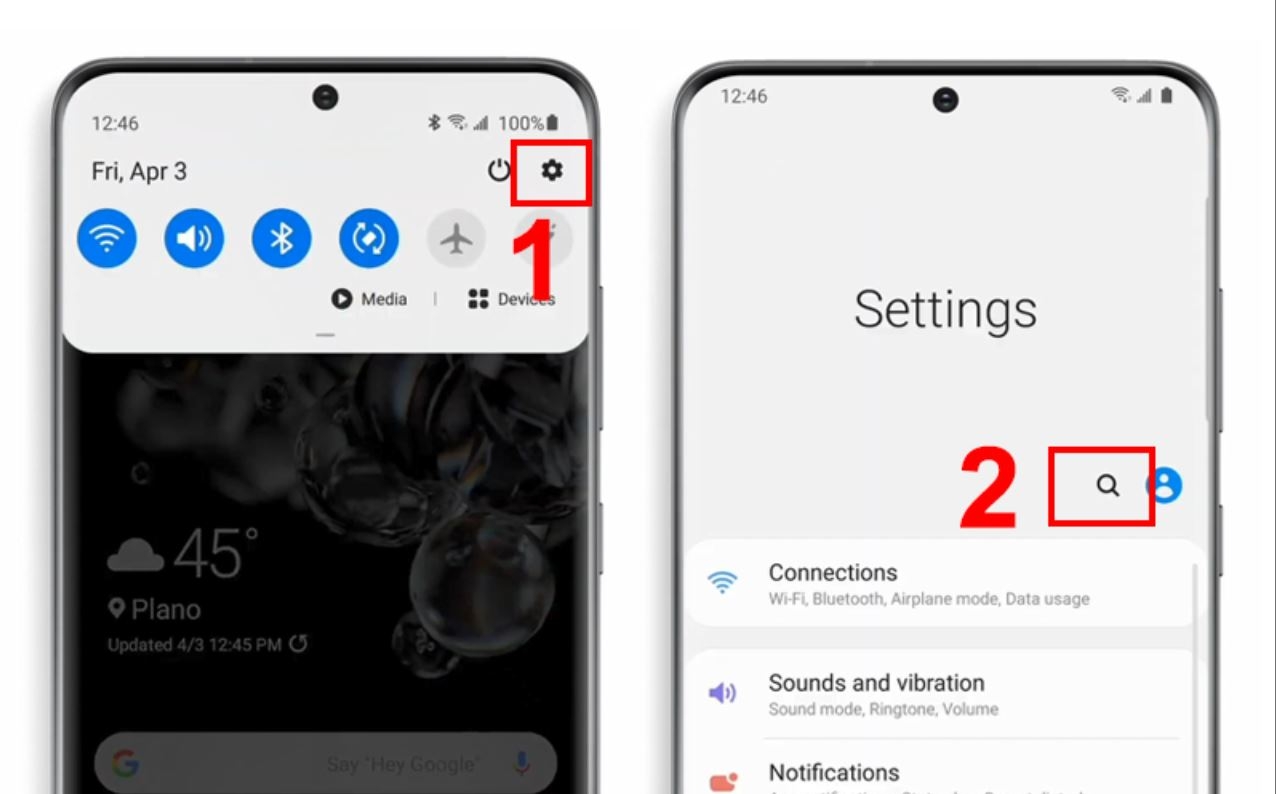
- Đối với danh bạ, trên các phiên bản hệ điều hành mới, bạn vào Cài đặt > Ứng dụng > Danh bạ > Tài khoản Danh bạ (hoặc Cài đặt > Mật khẩu & Tài khoản) trên iPhone và thêm tài khoản Google của bạn để đồng bộ.
Không chuyển được dữ liệu từ Samsung sang iPhone thì xử lý thế nào?
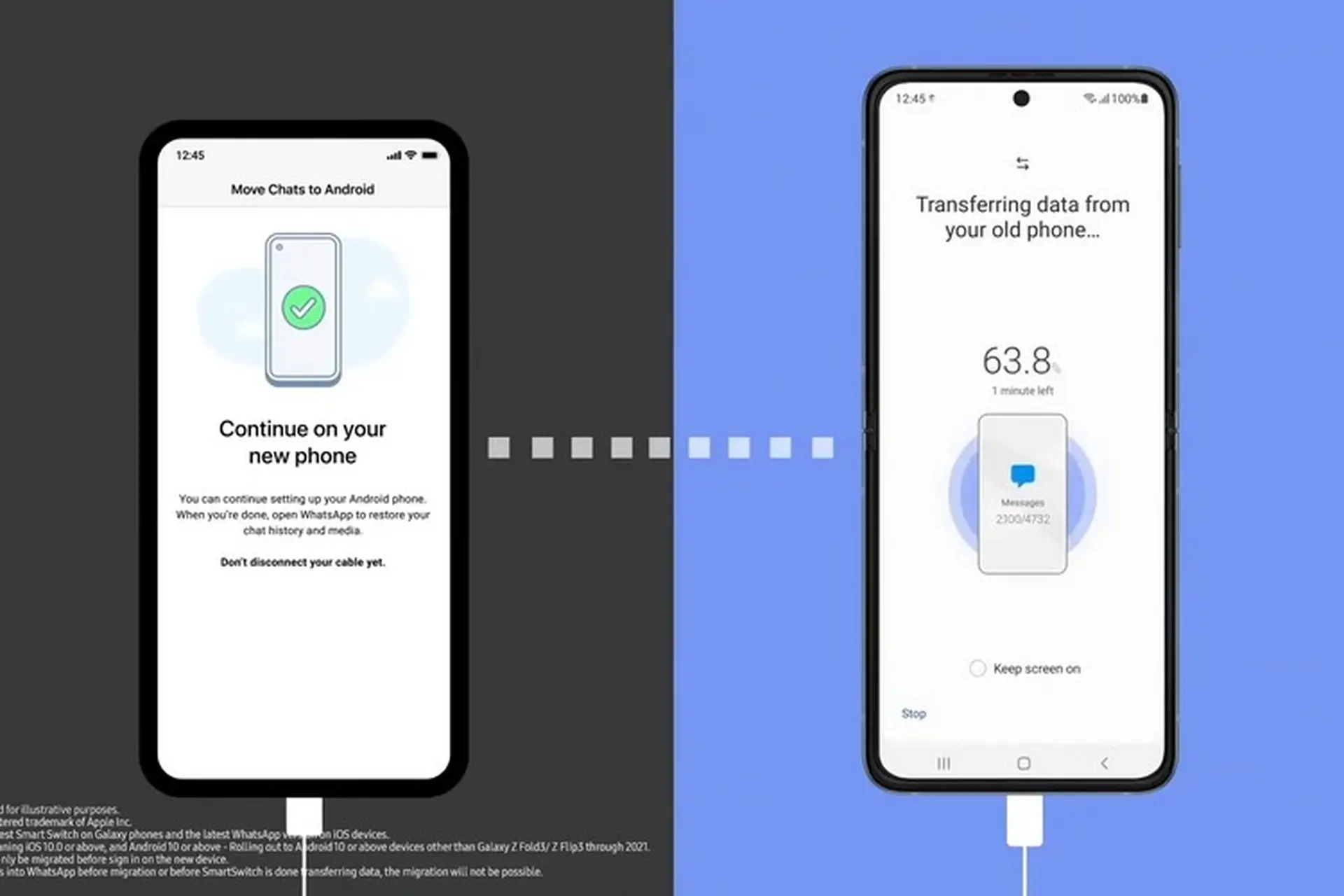
Quá trình chuyển đổi dữ liệu đôi khi gặp sự cố ngắt kết nối do mạng Wi-Fi không ổn định hoặc dung lượng bộ nhớ không tương thích. Một điểm thực tế rất quan trọng là ứng dụng Move to iOS không tự động chuyển lịch sử tin nhắn Zalo hay WhatsApp, do đó bạn cần chủ động vào phần cài đặt của Zalo trên máy Samsung để sao lưu dữ liệu lên đám mây trước khi chuyển máy. Ngoài ra, hãy đảm bảo dung lượng trống trên iPhone mới lớn hơn tổng dung lượng dữ liệu cần chuyển.
Bảng áp dụng tính năng chuyển dữ liệu
| Phương thức | Thiết bị nguồn | Thiết bị nhận | Điều kiện cần |
|---|---|---|---|
| Chuyển sang iOS | Samsung (Android) | iPhone mới thiết lập | Cài app Move to iOS, tắt 4G, cùng Wi-Fi |
| Quick Start | iPhone cũ | iPhone mới thiết lập | Cả hai bật Bluetooth, ở gần nhau |
| Thủ công qua Cloud | Android / iPhone | iPhone đã sử dụng | Có kết nối Internet, tài khoản đám mây |
Câu hỏi thường gặp về chuyển dữ liệu sang iPhone
Dùng ứng dụng Chuyển sang iOS có làm mất dữ liệu trên máy Samsung không?
Ứng dụng Chuyển sang iOS chỉ thực hiện thao tác sao chép dữ liệu từ điện thoại Samsung sang iPhone chứ không xóa bất kỳ tệp tin hay ứng dụng nào trên thiết bị nguồn. Dữ liệu trên máy Samsung của bạn sẽ được giữ nguyên vẹn sau khi hoàn tất.
Quá trình chuyển dữ liệu từ Android sang iPhone mất bao lâu?
Thời gian truyền tải dữ liệu phụ thuộc hoàn toàn vào dung lượng tệp tin hình ảnh, video và tài liệu của bạn. Với lượng dữ liệu khoảng 50 GB, quá trình này thường mất từ 20 đến 45 phút khi sử dụng kết nối mạng ổn định và cắm sạc đầy đủ.
Có thể chuyển trực tiếp tin nhắn Zalo từ Samsung sang iPhone không?
Không, ứng dụng Move to iOS không hỗ trợ chuyển dữ liệu tin nhắn từ các ứng dụng bên thứ ba như Zalo. Bạn bắt buộc phải vào ứng dụng Zalo trên máy Samsung để thực hiện tính năng sao lưu và khôi phục trò chuyện thủ công.
Làm sao khi nhập mã xác nhận trên ứng dụng Chuyển sang iOS bị lỗi?
Nếu mã xác nhận không khớp hoặc báo lỗi, hãy khởi động lại cả hai thiết bị, tắt hẳn dữ liệu di động (4G/5G) trên điện thoại Samsung và đảm bảo cả hai máy đều kết nối chung một băng tần Wi-Fi ổn định.
Danh bạ và lịch sử tin nhắn thông thường có được chuyển hết không?
Hầu hết danh bạ, lịch sử tin nhắn văn bản SMS, ảnh và video từ thư viện sẽ được chuyển sang iPhone đầy đủ nếu bạn duy trì kết nối liên tục trong suốt quá trình truyền tải.
Việc chuyển đổi dữ liệu từ Samsung sang iPhone hoàn toàn không phức tạp nếu bạn nắm rõ các bước thực hiện cùng những lưu ý về mạng và nguồn điện. Hãy luôn kiểm tra kỹ dung lượng trống trên thiết bị nhận để quá trình đồng bộ diễn ra suôn sẻ. Khám phá thêm nhiều kiến thức hữu ích khác tại Góc Di Động để sử dụng thiết bị hiệu quả hơn.
Bài viết do Đội ngũ biên tập Góc Di Động thực hiện: biên tập viên công nghệ trực tiếp sử dụng, kiểm thử thiết bị và kiểm tra an toàn từng bước hướng dẫn trước khi xuất bản.
