
Cách cài esim trên iphone trực tiếp trong mục Cài đặt > Di động > Thêm eSIM trên điện thoại bằng cách quét mã QR do nhà mạng cung cấp hoặc nhập thông số thủ công. Hướng dẫn này áp dụng chính xác cho toàn bộ các dòng iPhone hỗ trợ eSIM từ iPhone XS, iPhone XR đến iPhone 16 Series chạy iOS 12.1 trở lên. Bài viết sẽ giúp bạn kích hoạt sóng nhanh chóng, chuyển đổi SIM vật lý sang eSIM an toàn mà không làm gián đoạn liên lạc.
eSIM trên iPhone hoạt động theo cơ chế nào?
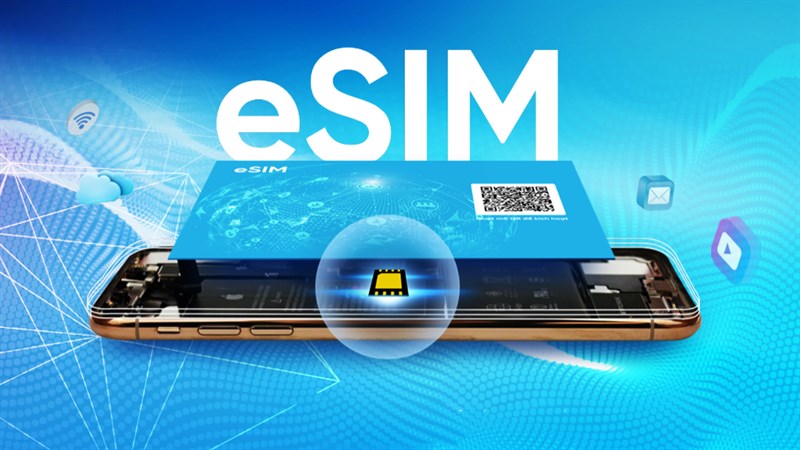
eSIM (Embedded SIM) là loại SIM điện tử được tích hợp sẵn một chip vi mạch nhỏ ngay trên bo mạch chủ của iPhone thay vì sử dụng thẻ SIM nhựa rời truyền thống. Khi cài đặt, thiết bị sẽ tải hồ sơ mạng (profile di động) từ hạ tầng của nhà mạng thông qua kết nối Internet và lưu trực tiếp vào con chip này.
Về mặt kỹ thuật, eSIM giúp tối ưu không gian phần cứng, tăng khả năng chống nước và chống bụi cho thiết bị. Trên các phiên bản iOS hiện nay, Apple hỗ trợ lưu nhiều hồ sơ eSIM cùng lúc trên một thiết bị và cho phép bật đồng thời 2 SIM (1 SIM vật lý + 1 eSIM hoặc 2 eSIM tùy thuộc từng thế hệ phần cứng) để nhận cuộc gọi và tin nhắn song song.
Cách cài eSIM trên iPhone qua mã QR?
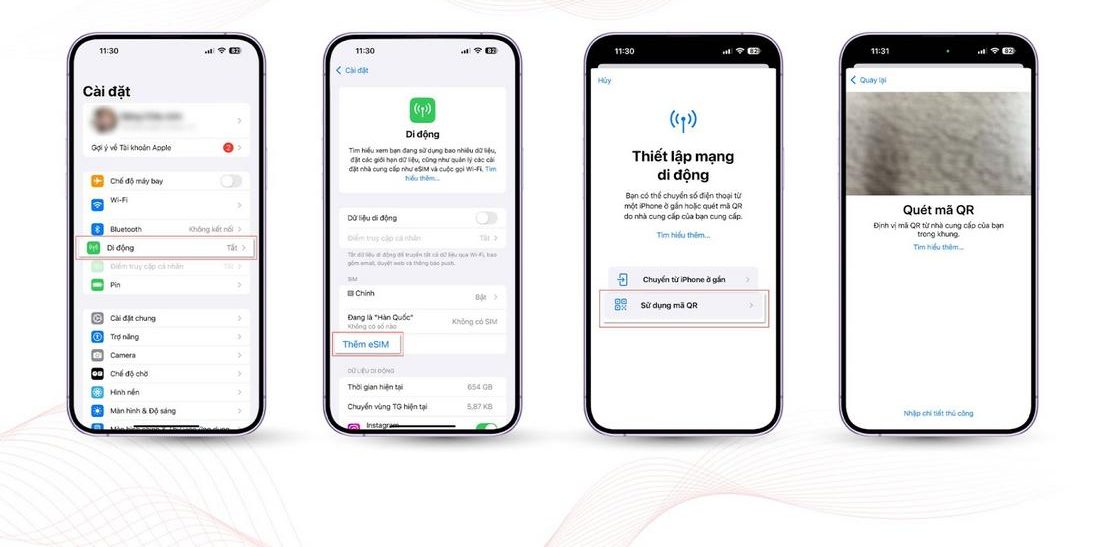
Phương pháp quét mã QR là cách kích hoạt eSIM nhanh nhất và phổ biến nhất được các nhà mạng Viettel, VinaPhone, MobiFone hỗ trợ. Trước khi thực hiện, bạn cần đảm bảo iPhone đang kết nối Wi-Fi ổn định.
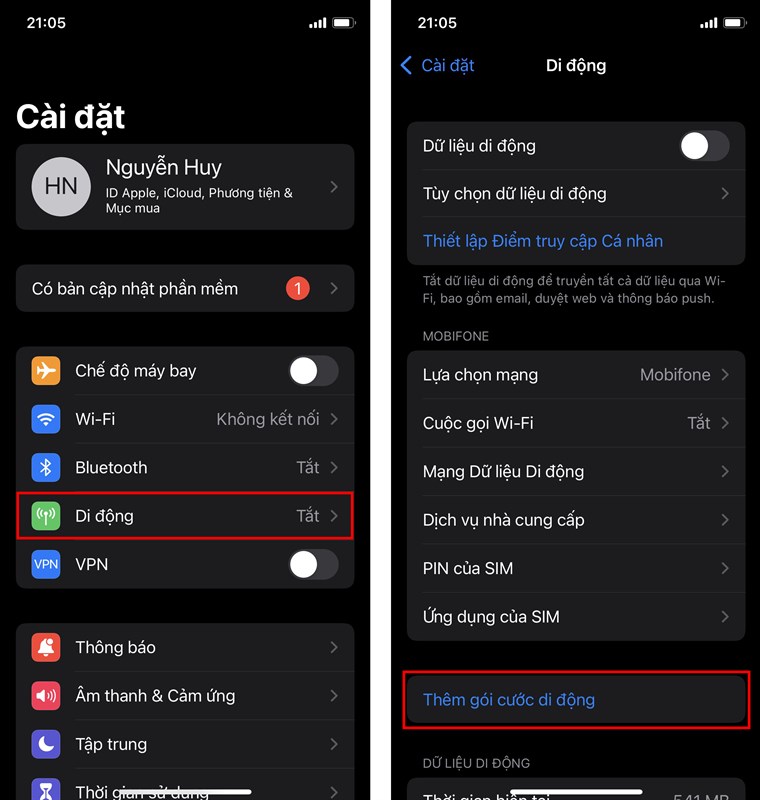
- Mở ứng dụng Cài đặt trên iPhone, chọn mục Di động.
- Chạm vào dòng Thêm eSIM (hoặc Thêm gói cước di động trên các phiên bản iOS cũ hơn).
- Chọn tùy chọn Sử dụng mã QR. Lúc này giao diện máy ảnh quét mã sẽ xuất hiện.
- Đưa camera vào hình ảnh mã QR do nhà mạng cung cấp (in trên thẻ eSIM hoặc hiển thị trên màn hình thiết bị khác).
- Khi màn hình hiển thị thông báo phát hiện gói cước, chọn Tiếp tục để máy tải hồ sơ mạng xuống. Sau vài giây, quá trình kích hoạt hoàn tất và cột sóng nhà mạng sẽ hiển thị trên thanh trạng thái.
Nếu bạn chưa biết thiết bị của mình có thuộc danh sách được hỗ trợ hay không, hãy thực hiện kiểm tra eSIM iPhone trước khi đăng ký dịch vụ tại điểm giao dịch nhà mạng.
Cách thêm eSIM trên iPhone bằng phương pháp thủ công?
Trong trường hợp camera không quét được mã QR hoặc mã QR được gửi dưới dạng văn bản thông tin, bạn có thể nhập dữ liệu trực tiếp vào hệ thống để cài đặt.
- Vào Cài đặt > Di động > Thêm eSIM > Sử dụng mã QR.
- Ở phía dưới cùng của màn hình quét camera, chọn dòng Nhập chi tiết thủ công.
- Nhập đầy đủ hai thông số do nhà mạng cung cấp gồm: Địa chỉ SM-DP+ và Mã kích hoạt (Activation Code). Một số nhà mạng có thể yêu cầu thêm Mã xác nhận (Confirmation Code).
- Nhấn Tiếp theo ở góc trên bên phải để iPhone tiến hành xác thực dữ liệu với máy chủ nhà mạng và hoàn tất quá trình cài đặt.
Dù thao tác qua mã QR hay nhập tay, giao diện cài đặt trên các dòng máy màn hình lớn như iPhone 12 Pro Max vẫn tuân theo đúng cấu trúc tiêu chuẩn của iOS. Bạn có thể tham khảo chi tiết thao tác cách cài eSIM trên iPhone 12 Pro Max để hình dung rõ hơn vị trí các mục hiển thị trên màn hình.
Thao tác chuyển đổi SIM vật lý sang eSIM trực tiếp trên máy
Từ hệ điều hành iOS 14 trở đi, Apple tích hợp tính năng chuyển đổi SIM vật lý sang eSIM ngay trong giao diện di động nếu nhà mạng hỗ trợ tính năng Quick Transfer.
- Vào Cài đặt > Di động.
- Nếu nhà mạng hỗ trợ, bạn sẽ thấy tùy chọn Chuyển đổi sang eSIM hiển thị bên dưới số điện thoại SIM vật lý đang dùng.
- Nhấn chọn Chuyển đổi sang eSIM, sau đó xác nhận Chuyển đổi gói cước di động.
- Chờ hệ thống xử lý trong khoảng 1 đến 3 phút. Khi SIM vật lý mất sóng hoàn toàn và cột sóng mới xuất hiện ở mục eSIM, bạn có thể tháo thẻ SIM nhựa ra khỏi khay SIM.
Nếu gặp sự cố trong quá trình thiết lập hoặc muốn bổ sung thêm số thứ hai, bạn có thể xem lại tổng hợp các bước trong bài hướng dẫn cách thêm eSIM trên iPhone để xử lý nhanh các trường hợp gián đoạn kết nối.
Bảng thiết bị iPhone hỗ trợ tính năng eSIM
Không phải mọi mẫu iPhone đều có thể cài đặt được eSIM. Dưới đây là danh sách phân loại chi tiết các dòng máy tương thích:
| Dòng máy iPhone | Hỗ trợ eSIM | Cấu hình SIM tối đa |
|---|---|---|
| iPhone XS, XS Max, XR | Có | 1 SIM vật lý + 1 eSIM |
| iPhone 11 Series (11, 11 Pro, 11 Pro Max) | Có | 1 SIM vật lý + 1 eSIM |
| iPhone 12, 13, 14, 15, 16 Series | Có | 1 SIM vật lý + 1 eSIM hoặc 2 eSIM bật đồng thời (từ iPhone 13 trở lên) |
| iPhone X, 8 Plus, 8 trở xuống | Không | Chỉ sử dụng 1 SIM vật lý |
| iPhone bản 2 SIM vật lý (thị trường Trung Quốc, Hồng Kông, Ma Cao) | Không | 2 SIM vật lý riêng biệt, không có chip eSIM |
Không cài được eSIM trên iPhone thì xử lý thế nào?
Nếu quá trình cài đặt báo lỗi “Gói cước di động không thể thêm” hoặc không thể quét mã QR, bạn hãy kiểm tra và khắc phục theo các bước từ đơn giản đến chuyên sâu sau:
- Kiểm tra kết nối Wi-Fi: Quá trình tải hồ sơ eSIM bắt buộc phải có kết nối Internet. Hãy đổi sang mạng Wi-Fi khác nếu tín hiệu hiện tại quá yếu.
- Xác minh khóa nhà mạng (Lock): Máy bản khóa nhà mạng (iPhone Lock) chưa được lên quốc tế sẽ không thể thêm eSIM của các nhà mạng Việt Nam. Vào Cài đặt > Giới thiệu > Khóa nhà mạng, nếu hiển thị Không có giới hạn SIM thì máy mới cài được eSIM.
- Đảm bảo mã QR còn hiệu lực: Mã QR của eSIM thông thường chỉ có thể quét kích hoạt thành công 01 lần. Nếu bạn đổi máy hoặc lỡ xóa eSIM cũ, phải liên hệ nhà mạng để cấp lại mã QR mới.
- Đặt lại cài đặt mạng: Bước này loại bỏ các xung đột phần mềm di động tạm thời. Vào Cài đặt > Cài đặt chung > Chuyển hoặc đặt lại iPhone > Đặt lại > Đặt lại cài đặt mạng. Thao tác này chỉ xóa các mật khẩu Wi-Fi đã lưu, không làm mất dữ liệu cá nhân trên máy.
Câu hỏi thường gặp khi cài eSIM trên iPhone
Dùng eSIM trên iPhone có làm tốn pin hơn SIM vật lý không?
Không. Chip eSIM tiêu thụ mức năng lượng tương đương với vi mạch của SIM vật lý. Mức độ hao pin của iPhone phụ thuộc vào cường độ sóng mạng tại khu vực bạn đứng chứ không do chuẩn SIM quyết định.
Một chiếc iPhone có thể cài tối đa bao nhiêu eSIM?
iPhone cho phép lưu từ 5 đến 8 hồ sơ eSIM khác nhau trong bộ nhớ tùy thuộc vào dung lượng phần cứng từng đời máy. Tuy nhiên, tại một thời điểm bạn chỉ có thể bật tối đa 1 hoặc 2 eSIM để sử dụng song song.
Reset hay xóa toàn bộ dữ liệu iPhone có bị mất eSIM không?
Khi thực hiện thao tác xóa tất cả nội dung và cài đặt, iOS sẽ hiển thị hộp thoại hỏi bạn có muốn giữ lại gói cước di động hay không. Nếu bạn chọn “Giữ lại gói cước di động”, eSIM vẫn tồn tại an toàn trên máy sau khi xóa dữ liệu.
Mã QR eSIM có thể dùng chung cho 2 chiếc iPhone được không?
Không. Mã QR eSIM chứa định danh duy nhất. Sau khi cài đặt thành công trên một máy, mã QR đó sẽ bị khóa trên hệ thống máy chủ của nhà mạng và không thể quét tiếp sang máy thứ hai.
Tóm lại, cách cài eSIM trên iPhone khá đơn giản thông qua tính năng quét mã QR hoặc nhập dữ liệu thủ công trong phần di động. Người dùng chỉ cần đảm bảo thiết bị thuộc danh sách hỗ trợ, đã mở khóa mạng và duy trì kết nối Wi-Fi ổn định trong suốt quá trình thao tác. Bạn có thể theo dõi thêm các hướng dẫn công nghệ mới nhất tại trang chủ Góc Di Động để tối ưu trải nghiệm thiết bị hằng ngày.
Bài viết do Đội ngũ biên tập Góc Di Động thực hiện: biên tập viên công nghệ trực tiếp sử dụng, kiểm thử thiết bị và kiểm tra an toàn từng bước hướng dẫn trước khi xuất bản.
