
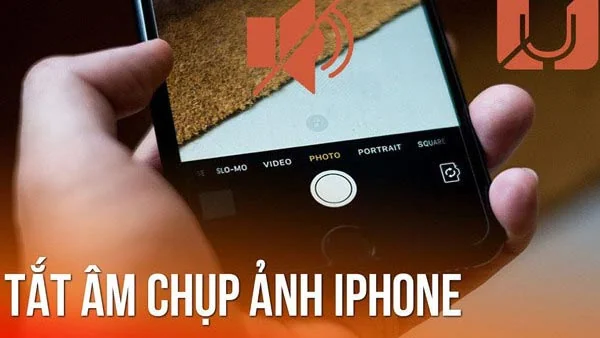
Bạn có thể tắt âm thanh chụp ảnh iPhone ngay lập tức bằng cách gạt công tắc Im lặng ở cạnh máy hoặc chuyển chế độ qua phím Action. Thao tác này giúp ngắt tiếng màn trập nhanh chóng trên các dòng iPhone chạy từ iOS 14 đến iOS 18.
Áp dụng cho
| Dòng thiết bị | Phiên bản hệ điều hành |
|---|---|
| iPhone 6s đến iPhone 16 Pro Max | iOS 14, iOS 15, iOS 16, iOS 17, iOS 18 |
Vì sao iPhone phát ra tiếng kêu khi chụp ảnh?
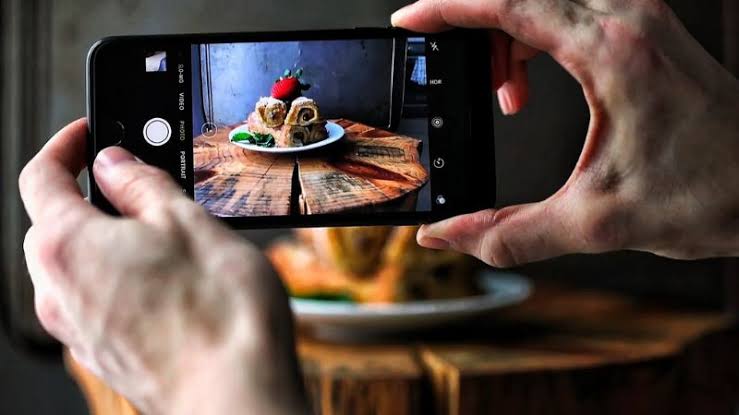
Âm thanh màn trập được Apple thiết lập nhằm bảo vệ quyền riêng tư và tuân thủ luật pháp tại một số thị trường như Nhật Bản hoặc Hàn Quốc (yêu cầu điện thoại luôn phát tiếng khi chụp). Khi lắp SIM nhà mạng quốc tế hoặc cập nhật hệ điều hành mới, tính năng ngắt âm camera sẽ hoạt động bình thường ngay khi máy chuyển sang chế độ Im lặng.
Cách tắt âm thanh chụp ảnh iPhone đơn giản nhất?
Dưới đây là 4 phương pháp tắt tiếng màn trập camera trên iPhone tùy theo thói quen sử dụng và đời máy của bạn.
1. Sử dụng công tắc gạt âm thanh hoặc phím Action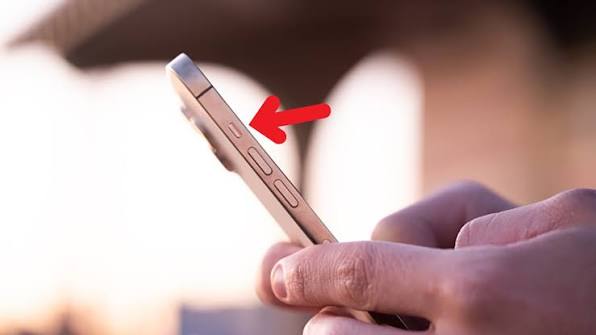
- Đối với iPhone có công tắc gạt (từ iPhone 14 Pro Max trở xuống): Gạt công tắc ở cạnh bên trái máy hiển thị vạch màu cam để bật chế độ Im lặng.
- Đối với iPhone có nút Action (xuất hiện từ iPhone 15 Pro, iPhone 15 Pro Max và toàn bộ các dòng iPhone 16 series): Nhấn giữ nút Action (thao tác mặc định được hãng thiết lập để bật/tắt chế độ Im lặng) hoặc truy cập Cài đặt > Nút hành động để tùy chỉnh chế độ tiêu chuẩn này.
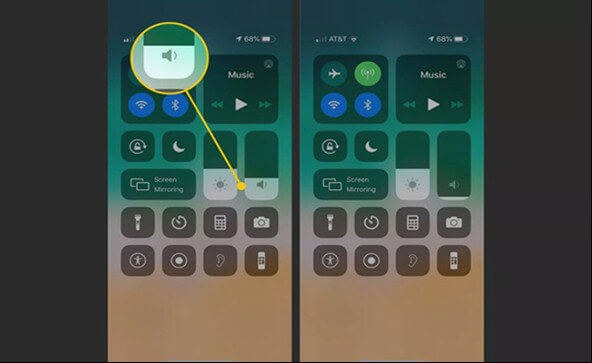
2. Giảm âm lượng trong Trung tâm điều khiển
- Vuốt màn hình từ góc trên bên phải xuống (iPhone Face ID) hoặc vuốt từ cạnh dưới lên (iPhone có nút Home) để mở Trung tâm điều khiển.
- Kéo thanh âm lượng xuống mức thấp nhất (0%) rồi mở ứng dụng Camera để chụp ảnh.
Nếu bạn muốn thiết lập toàn bộ hệ thống máy ở trạng thái yên tĩnh hoàn toàn, bạn có thể tham khảo thêm cách tắt âm thanh bàn phím iphone để tránh làm phiền người xung quanh khi gõ phím.
3. Bật tính năng chụp ảnh Live Photos
- Mở ứng dụng Camera trên iPhone.
- Nhấn vào biểu tượng vòng tròn đồng tâm (Live Photos) ở góc trên bên phải màn hình sao cho chuyển sang màu vàng và không có dấu gạch chéo.
Khi bật Live Photos, hệ thống tự động ngắt âm thanh màn trập để không thu tiếng bấm máy vào đoạn video ngắn 1.5 giây đi kèm.
4. Tùy chỉnh nhanh bằng AssistiveTouch
- Truy cập Cài đặt > Trợ năng > Cảm ứng > AssistiveTouch và bật tính năng này.
- Vào phần Tùy chỉnh menu cấp cao nhất, gán một biểu tượng ảo thành chức năng Tắt tiếng để kích hoạt chế độ Im lặng phần mềm nhanh chóng chỉ với một chạm trên màn hình mà không cần dùng phím cứng.
Không tắt âm thanh camera iPhone được thì làm sao?
Nếu đã gạt công tắc Im lặng hoặc giảm hết âm lượng nhưng camera vẫn phát tiếng, hãy kiểm tra các nguyên nhân sau:
- Máy mang mã thị trường Nhật Bản (J/A) hoặc Hàn Quốc (KH/A): Hãy cập nhật iPhone lên phiên bản iOS mới nhất và lắp SIM nhà mạng Việt Nam để hệ thống tự động gỡ bỏ hạn chế âm thanh theo quy chuẩn vùng.
- Sử dụng ứng dụng chụp ảnh của bên thứ ba: Một số ứng dụng không tuân thủ thiết lập âm lượng hệ thống, cần kiểm tra cài đặt riêng trong ứng dụng đó.
- Xung đột phần mềm: Khởi động lại thiết bị hoặc tiến hành cập nhật bản vá hệ điều hành mới nhất để làm mới các thiết lập phần mềm.
Trong trường hợp gặp sự cố ứng dụng máy ảnh bị lỗi hệ thống, bạn có thể xem bài hướng dẫn cập nhật và khắc phục sự cố phần mềm chuyên sâu tại thủ thuật tắt âm thanh camera iphone để tìm hiểu phương án xử lý hiệu quả.
Chụp ảnh im lặng trên iPhone khác gì so với Không làm phiền?
Chế độ Im lặng tập trung ngắt các âm thanh phát ra từ hệ thống như tiếng bàn phím, âm màn trập và chuông gọi đến. Trong khi đó, chế độ Không làm phiền (Focus) chặn hiển thị thông báo và cuộc gọi đến màn hình để tránh làm gián đoạn công việc, nhưng không chủ động ngắt âm thanh khi mở ứng dụng Camera.
Vì vậy, giải pháp tối ưu để chụp ảnh im lặng vẫn là gạt công tắc Silent hoặc áp dụng cách tắt tiếng chụp ảnh iphone thông qua tính năng Live Photos.
Câu hỏi thường gặp về tắt âm thanh chụp ảnh iPhone
Tắt âm thanh chụp ảnh iPhone có ảnh hưởng đến chất lượng hình ảnh không?
Việc tắt âm thanh màn trập hoàn toàn không ảnh hưởng đến độ phân giải, màu sắc hay thuật toán xử lý hình ảnh của iPhone. Thiết lập này chỉ tác động đến bộ phát âm thanh của hệ thống.
iPhone mã J/A hoặc KH/A có tắt được tiếng chụp ảnh ở Việt Nam không?
Có. Khi cập nhật lên iOS 15 trở lên và gắn SIM của các nhà mạng Việt Nam, các dòng iPhone mã Nhật Bản và Hàn Quốc sẽ tự động cho phép tắt âm thanh chụp ảnh như máy bản quốc tế.
Bật Live Photos để tắt tiếng chụp ảnh có tốn dung lượng bộ nhớ không?
Có. Chế độ Live Photos lưu trữ thêm một đoạn chuyển động ngắn nên dung lượng tệp ảnh sẽ lớn hơn khoảng 1.5 đến 2 lần so với ảnh tĩnh thông thường.
Tắt âm thanh chụp ảnh có làm mất tiếng quay video không?
Không. Chức năng quay video vẫn ghi lại âm thanh môi trường bình thường qua micro của iPhone, việc tắt Im lặng chỉ áp dụng cho tiếng “tách” khi bấm chụp ảnh tĩnh.
Tóm lại, bạn có thể dễ dàng quản lý âm thanh màn trập trên iPhone bằng công tắc Im lặng, phím Action, giảm âm lượng hệ thống hoặc sử dụng tính năng Live Photos. Hãy lựa chọn phương pháp phù hợp với dòng máy và nhu cầu sử dụng thực tế của bạn. Đừng quên truy cập gocdidong.org để cập nhật thêm nhiều mẹo hữu ích và thủ thuật công nghệ mới nhất.
Bài viết thực hiện bởi Đội ngũ biên tập Góc Di Động: biên tập viên công nghệ trực tiếp sử dụng, kiểm thử thiết bị và kiểm tra an toàn từng bước hướng dẫn trước khi xuất bản.
