
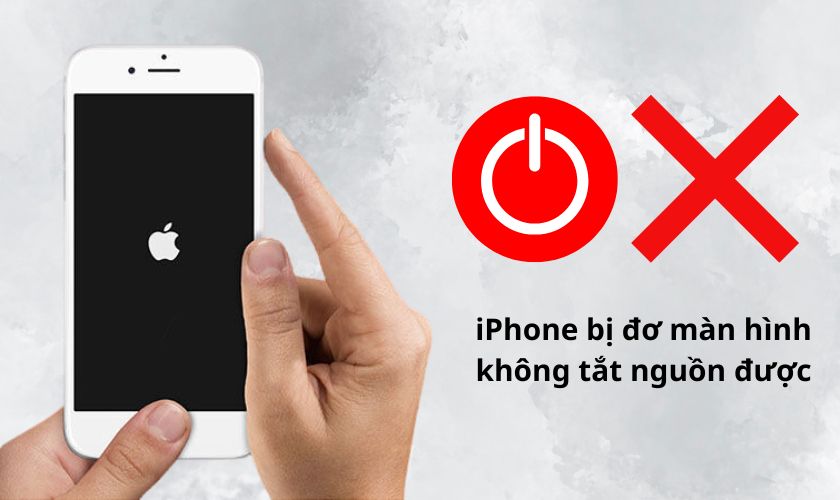
Hiện tượng iPhone bị đơ màn hình không tắt nguồn được thường xảy ra do xung đột phần mềm hệ thống iOS hoặc bộ nhớ RAM bị quá tải đột ngột. Để xử lý ngay lập tức, bạn cần thao tác ép khởi động lại (Force Restart) bằng tổ hợp phím cứng vật lý thay vì vuốt trên màn hình cảm ứng. Hướng dẫn này áp dụng cho toàn bộ các dòng iPhone từ iPhone 6s đến iPhone 16 series chạy iOS 15 đến iOS 18 mà không làm mất dữ liệu cá nhân.
Vì sao iPhone bị đơ màn hình không tắt nguồn được?
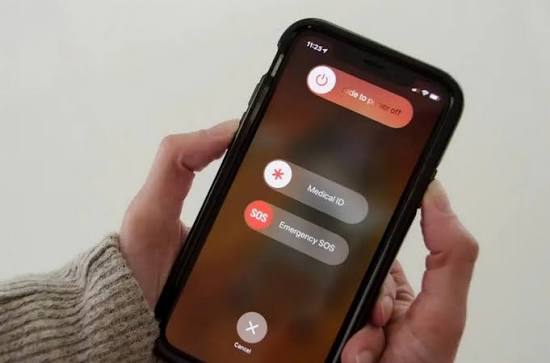
iPhone bị đơ màn hình không tắt nguồn được chủ yếu do vi xử lý bị kẹt trong vòng lặp xử lý tiến trình phần mềm. Khi một ứng dụng bên thứ ba bị lỗi ngầm hoặc hệ điều hành iOS phát sinh xung đột bộ nhớ, tiến trình đồ họa (SpringBoard) sẽ ngừng phản hồi. Lúc này, màn hình cảm ứng mất hoàn toàn khả năng tiếp nhận thao tác chạm, dẫn đến việc thanh trượt Trượt để tắt nguồn trong giao diện người dùng không thể hoạt động.
Ngoài ra, tình trạng này cũng có thể xuất phát từ việc dung lượng bộ nhớ trong (NAND Flash) bị đầy quá mức cho phép, khiến hệ thống không còn không gian đệm để ghi nhận các lệnh điều khiển. Một số trường hợp phần cứng như viên pin bị suy giảm điện áp đột ngột hoặc linh kiện màn hình bị hỏng IC cảm ứng sau va đập cũng gây ra hiện tượng đơ cứng máy tương tự.
Cách khắc phục lỗi iPhone bị đơ màn hình không tắt nguồn được tại nhà
Để đưa thiết bị thoát khỏi trạng thái đóng băng, bạn không thể sử dụng menu Cài đặt thông thường mà phải sử dụng lệnh ngắt nguồn phần cứng cấp thấp thông qua phím bấm vật lý.
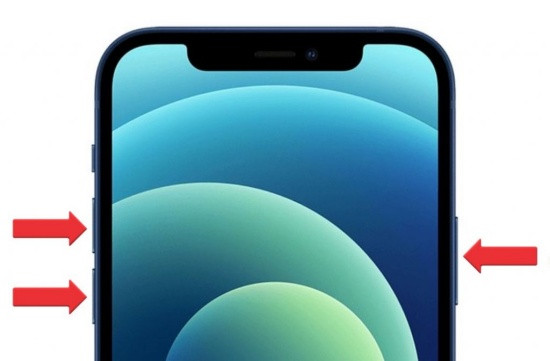
Ép khởi động lại iPhone có Face ID và iPhone 8 series trở lên
Thao tác ép khởi động lại bằng phím cứng giúp cắt nguồn điện tạm thời cấp cho vi xử lý và giải phóng toàn bộ dữ liệu lưu trên RAM mà không ảnh hưởng đến dữ liệu lưu trữ.
- Nhấn và thả nhanh phím Tăng dung lượng âm lượng.
- Nhấn và thả nhanh phím Giảm dung lượng âm lượng.
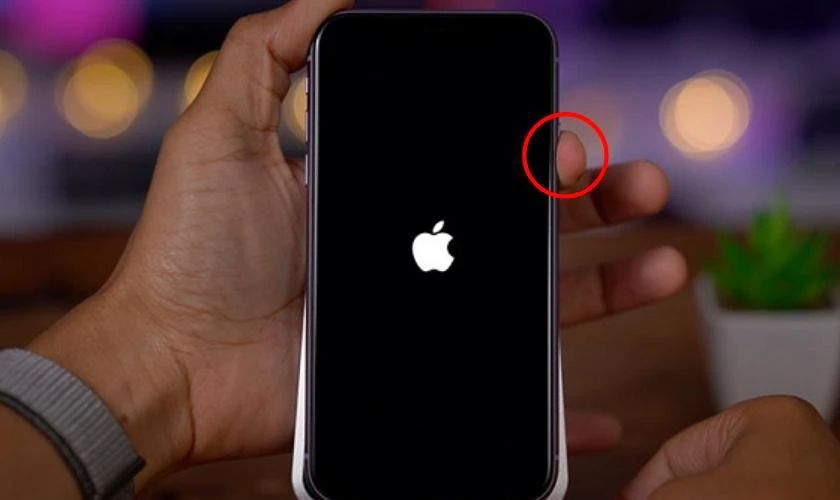
- Nhấn và giữ nguyên phím Sườn (nút Nguồn) trong khoảng 10 đến 15 giây cho đến khi màn hình tắt hẳn và hiển thị lại logo Táo khuyết của Apple, sau đó thả tay ra.
Ép khởi động lại iPhone 7 và iPhone 7 Plus
Dòng iPhone 7 sử dụng cơ chế điều khiển phím nguồn kết hợp phím âm lượng để can thiệp hệ thống.
- Nhấn giữ đồng thời phím Sườn và phím Giảm dung lượng âm lượng.
- Tiếp tục giữ hai phím này trong khoảng 10 giây cho đến khi màn hình xuất hiện logo Apple thì thả tay.
Ép khởi động lại iPhone 6s trở xuống và iPhone SE (thế hệ 1)
Các thế hệ iPhone sở hữu nút Home vật lý có quy trình ngắt nguồn hệ thống riêng biệt.
- Nhấn giữ đồng thời phím Home và phím Nguồn (ở cạnh trên hoặc cạnh sườn tùy model).
- Giữ chặt cả hai phím cho đến khi màn hình hiển thị logo Apple rồi thả ra để máy tự khởi động lại.
Nếu bạn đã thực hiện thao tác phím cứng nhưng thiết bị vẫn không phản hồi, hãy xem chi tiết hướng dẫn cách tắt nguồn iphone khi bị đơ cảm ứng để áp dụng các phương pháp kết nối máy tính chuyên sâu hơn.
Khi nào cần mang iPhone bị đơ màn hình đi kiểm tra bảo hành?
Bạn cần mang thiết bị đến các trung tâm bảo hành ủy quyền hoặc cửa hàng sửa chữa uy tín khi các thao tác phím cứng hoàn toàn không có tác dụng. Nếu iPhone thường xuyên bị đóng băng màn hình nhiều lần trong ngày, máy có hiện tượng nóng lên bất thường ở vùng gần camera, hoặc màn hình xuất hiện các sọc ngang dọc kèm mất cảm ứng hoàn toàn, đây là dấu hiệu lỗi phần cứng nghiêm trọng.
Cách phòng tránh hiện tượng iPhone bị đơ cứng màn hình
Để giảm thiểu rủi ro hệ thống bị treo ngắt đột ngột trong quá trình sử dụng, bạn nên duy trì các thói quen vận hành thiết bị an toàn:
- Giải phóng dung lượng bộ nhớ trong, luôn giữ lại tối thiểu 10% đến 15% dung lượng trống để iOS tạo bộ nhớ đệm.
- Cập nhật các ứng dụng và phiên bản iOS lên bản mới nhất để khắc phục các lỗ hổng phần mềm đã được ghi nhận.
- Tránh để điện thoại hoạt động ở môi trường nhiệt độ cao hoặc vừa sạc pin vừa chơi game nặng trong thời gian dài.
Đối với các dòng máy màn hình lớn như iPhone 12 Pro Max, việc tải nhiều tác vụ đồ họa cao cùng lúc cũng có thể gây quá tải linh kiện. Bạn có thể tham khảo thêm bài phân tích lỗi iphone 12 pro max bị đơ màn hình để biết cách tối ưu hóa hiệu năng riêng cho dòng máy này.
Câu hỏi thường gặp về lỗi iPhone bị đơ màn hình không tắt nguồn được
Làm cách nào xử lý triệt để nếu iPhone bị treo khi đang cập nhật iOS?
Nếu thiết bị bị đơ cứng trong quá trình nâng cấp phần mềm, bạn cần kết nối iPhone với máy tính thông qua cáp Lightning hoặc USB-C, mở ứng dụng Finder (trên macOS) hoặc iTunes/Apple Devices (trên Windows), sau đó đưa iPhone về chế độ Recovery Mode để tiến hành khôi phục hệ thống.
Ép tắt nguồn iPhone bằng phím cứng có làm mất dữ liệu không?
Thao tác ép khởi động lại bằng tổ hợp phím cứng chỉ ngắt nguồn tạm thời và xóa bộ nhớ RAM, hoàn toàn không xóa hay ảnh hưởng tới các dữ liệu cá nhân như tin nhắn, hình ảnh, danh bạ hay ứng dụng lưu trên máy.
Phải làm gì nếu phím âm lượng hoặc phím nguồn của iPhone bị hỏng?
Trong trường hợp phím vật lý bị hỏng không thể thao tác ép tắt nguồn, bạn cần cắm sạc iPhone và đợi máy cạn sạch pin để tự ngắt nguồn hoàn toàn. Sau đó cắm sạc lại khoảng 15 phút để máy tự khởi động lên rồi tiến hành mang đi thay thế phím cứng.
Màn hình iPhone bị đơ do ngấm nước thì có nên ép tắt nguồn không?
Nếu iPhone bị đơ màn hình do rơi vào nước, bạn tuyệt đối không nên cắm sạc hay cố gắng khởi động lại máy liên tục. Hãy thực hiện tắt nguồn ngay lập tức bằng phím cứng nếu có thể, sau đó lau khô bên ngoài và mang tới kỹ thuật viên xử lý làm sạch linh kiện bên trong.
Tình trạng đơ màn hình không tắt nguồn được hoàn toàn có thể tự xử lý nhanh chóng tại nhà nếu nguyên nhân chỉ xuất phát từ xung đột phần mềm iOS tạm thời. Bạn nên áp dụng đúng tổ hợp phím cứng tương ứng với từng đời máy và duy trì thói quen dọn dẹp bộ nhớ định kỳ. Tham khảo thêm các mẹo xử lý sự cố thiết bị tại Góc Di Động nếu hệ thống gặp phải các lỗi phần mềm khác.
Bài viết do Đội ngũ biên tập Góc Di Động thực hiện: biên tập viên công nghệ trực tiếp sử dụng, kiểm thử thiết bị và kiểm tra an toàn từng bước hướng dẫn trước khi xuất bản.
