
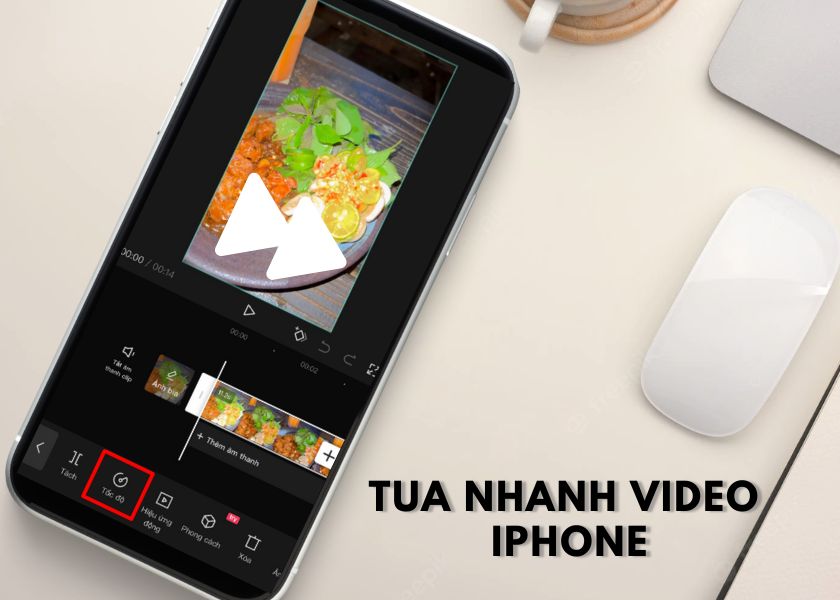
Bạn có thể tua nhanh video trên iPhone trực tiếp bằng ứng dụng Ảnh đối với các tệp quay chậm hoặc thông qua ứng dụng iMovie đối với video thông thường mà không cần cài đặt phần mềm của bên thứ ba. Hướng dẫn này được kiểm thử thực tế trên iPhone 15 Pro chạy iOS 18.1, áp dụng cho các thiết bị hỗ trợ từ iPhone 8 trở lên đối với iMovie và từ iPhone 5s trở lên đối với tính năng Quay chậm trong ứng dụng Ảnh. Dưới đây là các bước thao tác chi tiết giúp bạn tăng tốc độ khung hình và xử lý các lỗi thường gặp.
Cách tua nhanh video trên iPhone bằng công cụ mặc định nào?
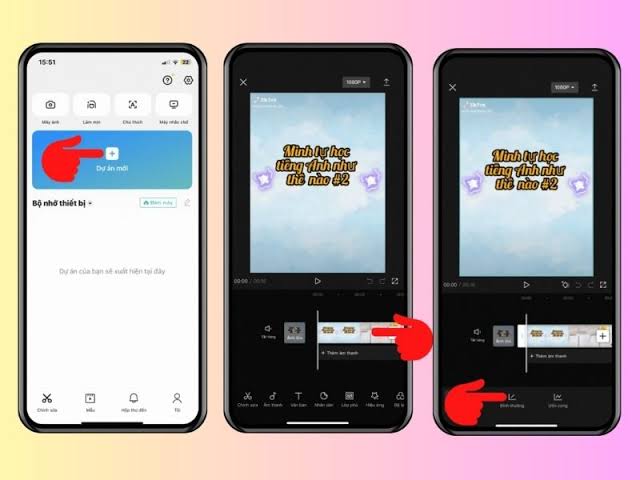
Tùy thuộc vào định dạng tệp gốc khi ghi hình, bạn có thể tăng tốc độ phát video trên iPhone bằng trình chỉnh sửa tích hợp sẵn trong ứng dụng Ảnh hoặc sử dụng ứng dụng biên tập iMovie do Apple phát triển.
Tua nhanh video trong ứng dụng Ảnh
Ứng dụng Ảnh hỗ trợ điều chỉnh tốc độ đối với các tệp video được ghi hình ở chế độ Quay chậm (Slo-mo). Cơ chế của chế độ này là ghi hình ở tốc độ khung hình cao (120 fps hoặc 240 fps), sau đó hệ thống làm chậm đoạn giữa và cho phép người dùng kéo thanh trượt để đưa tốc độ trở lại chuẩn 30 fps hoặc 60 fps.
- Mở ứng dụng Ảnh, truy cập vào mục Album > Quay chậm để chọn video cần chỉnh sửa.
- Chạm vào nút Sửa ở góc trên bên phải màn hình để hiển thị bảng điều khiển.
- Quan sát dải vạch dọc nằm ngay bên dưới khung thời gian của video. Khoảng cách giữa các vạch càng rộng nghĩa là video đang phát chậm, khoảng cách các vạch càng sát nghĩa là video chạy ở tốc độ tiêu chuẩn.
- Kéo hai thanh trượt màu trắng ở hai đầu dải vạch dọc sát lại gần nhau để thu hẹp vùng quay chậm, giúp toàn bộ đoạn video tăng tốc về tốc độ bình thường.
- Chạm Xong để lưu lại thay đổi trực tiếp trên tệp gốc.
Tua nhanh video bất kỳ bằng ứng dụng iMovie
Đối với các video quay ở chế độ thường hoặc video tải từ mạng, ứng dụng Ảnh không hỗ trợ thay đổi tốc độ. Bạn cần sử dụng ứng dụng iMovie để nén thời lượng phát và tăng tốc lên tối đa 2 lần (2x) so với bản gốc.
- Mở ứng dụng iMovie trên iPhone. Nếu đã gỡ trước đó, bạn có thể tải lại miễn phí từ App Store.
- Tại giao diện chính, chọn Bắt đầu dự án mới > Phim.
- Đánh dấu chọn vào video cần tăng tốc trong thư viện, sau đó nhấn Tạo phim ở cạnh dưới màn hình.
- Chạm trực tiếp vào dải video trên dòng thời gian (timeline) để mở thanh công cụ biên tập bên dưới.
- Chọn biểu tượng Tốc độ hình đồng hồ đo.
- Kéo thanh trượt sang phía biểu tượng con thỏ để tăng tốc độ phát lên mức mong muốn (tối đa 2x). Sau khi hoàn tất bước này, bạn cũng có thể kết hợp thêm cách làm video trên iphone để chèn nhạc nền hoặc bộ lọc màu cho sinh động hơn.
- Chạm Xong ở góc trên bên trái, nhấn biểu tượng Chia sẻ hình vuông có mũi tên hướng lên và chọn Lưu video để xuất tệp về thư viện Ảnh.
Không tua nhanh được video trên iPhone thì làm sao?
Nếu thanh điều chỉnh tốc độ không xuất hiện hoặc video sau khi xuất bị giật khung hình, nguyên nhân thường nằm ở định dạng tệp nguồn hoặc dung lượng bộ nhớ khả dụng.
- Video không hiện vạch chỉnh tốc độ trong ứng dụng Ảnh: Lỗi này xảy ra do video được quay ở chế độ Video tiêu chuẩn (30 fps hoặc 60 fps) thay vì chế độ Quay chậm. Bạn bắt buộc phải chuyển sang sử dụng iMovie để can thiệp tốc độ phát.
- Cần tua nhanh hơn mức 2x của iMovie: Ứng dụng iMovie giới hạn mức tăng tốc tối đa là 2 lần trong một lần xuất tệp. Để đạt tốc độ 4x, bạn xuất video 2x từ iMovie về máy, sau đó tạo dự án mới, nhập lại chính video vừa xuất và tiếp tục tăng tốc thêm 2x một lần nữa.
- Lỗi không thể lưu video sau khi chỉnh sửa: Quá trình kết xuất video tốc độ cao đòi hỏi dung lượng trống tối thiểu gấp đôi kích thước tệp gốc. Hãy kiểm tra bộ nhớ tại Cài đặt > Cài đặt chung > Dung lượng iPhone và giải phóng bớt dữ liệu nếu bộ nhớ đã đầy. Khi xử lý các dự án dài có nhiều phân cảnh, bạn nên tìm hiểu thêm cách ghép video trên iphone để chia nhỏ từng đoạn trước khi tăng tốc nhằm tránh tình trạng ứng dụng tự thoát đột ngột.
Tua nhanh khi xem và xuất video tua nhanh khác nhau thế nào?
Nhiều người dùng thường nhầm lẫn giữa thao tác tua nhanh tạm thời lúc đang phát video với việc chỉnh sửa tệp video để lưu trữ và chia sẻ.
| Tiêu chí so sánh | Tua nhanh trong trình phát | Xuất video tua nhanh bằng iMovie |
|---|---|---|
| Cơ chế hoạt động | Kéo thanh tiến trình hoặc nhấn giữ màn hình để nhảy qua đoạn video. | Cắt giảm số lượng khung hình trên mỗi giây và nén tổng thời lượng tệp. |
| Tính lưu trữ | Chỉ có tác dụng tạm thời tại thời điểm người dùng đang xem. | Thay đổi vĩnh viễn tốc độ của tệp video mới lưu trong thư viện. |
| Khả năng chia sẻ | Người nhận vẫn xem video ở tốc độ bình thường khi gửi qua tin nhắn. | Người nhận xem được ngay hiệu ứng tua nhanh trên mọi nền tảng. |
| Âm thanh đi kèm | Giữ nguyên cao độ giọng nói hoặc tắt tiếng tạm thời khi kéo thanh trượt. | Âm thanh bị bóp méo và tăng cao độ theo tốc độ khung hình. |
Tính năng tua nhanh video trên iPhone áp dụng cho thiết bị nào?

Các phương pháp chỉnh sửa tốc độ video bằng công cụ mặc định của Apple hỗ trợ hầu hết các dòng iPhone đang lưu hành, cụ thể theo bảng đối chiếu dưới đây.
| Công cụ thực hiện | Dòng máy hỗ trợ | Phiên bản hệ điều hành | Giới hạn tốc độ |
|---|---|---|---|
| Ứng dụng Ảnh | iPhone 5s trở lên | iOS 8 trở lên | Đưa video 120/240 fps về mức 30/60 fps |
| Ứng dụng iMovie | iPhone 8 trở lên | iOS 16 trở lên | Tăng tốc tối đa 2x mỗi lần xuất tệp |
Ngoài việc chỉnh sửa các đoạn phim có sẵn, nếu muốn tạo trình chiếu hình ảnh kết hợp hiệu ứng chuyển cảnh tốc độ cao, bạn có thể áp dụng cách tạo video trên iphone bằng tính năng Kỷ niệm trong ứng dụng Ảnh.
Câu hỏi thường gặp về cách tua nhanh video trên iPhone
Tua nhanh video bằng iMovie có làm giảm độ phân giải không?
Quá trình xuất video trên iMovie giữ nguyên độ phân giải gốc lên đến 4K ở tốc độ 60 khung hình/giây. Tuy nhiên, nếu thiết bị của bạn có cấu hình cũ hoặc dung lượng lưu trữ trống dưới 5 GB, hệ thống có thể tự động nén tệp xuống chuẩn HD 1080p để đảm bảo quá trình lưu diễn ra ổn định.
Làm sao để giữ nguyên âm thanh gốc khi tua nhanh video?
Khi tăng tốc độ video trên iMovie, dải âm thanh sẽ tự động tăng cao độ và chạy nhanh theo hình ảnh. Để loại bỏ âm thanh bị méo tiếng này, bạn chạm vào dải video trên dòng thời gian, chọn biểu tượng Âm lượng hình chiếc loa và kéo thanh trượt về mức 0%, sau đó chèn một bản nhạc nền khác vào dự án.
Tua nhanh video trên iPhone có làm mất tệp video gốc không?
Nếu dùng ứng dụng Ảnh để chỉnh sửa video Quay chậm, thay đổi sẽ ghi đè lên tệp hiện tại nhưng bạn vẫn có thể hoàn tác bất cứ lúc nào bằng cách vào Sửa > Phục hồi. Với ứng dụng iMovie, hệ thống luôn xuất ra một tệp video hoàn toàn mới và giữ nguyên bản gốc ban đầu trong thư viện.
Có cách nào quay video tua nhanh trực tiếp trên camera iPhone không?
Bạn có thể mở ứng dụng Camera mặc định trên iPhone và vuốt sang chế độ Time-Lapse (Tua nhanh thời gian) ở ngoài cùng bên trái. Chế độ này tự động chụp các khung hình theo khoảng thời gian định sẵn và ghép thành một đoạn phim tốc độ cao ngay khi bấm dừng quay, rất phù hợp để ghi lại cảnh mây trôi hoặc dòng xe di chuyển.
Để tua nhanh video trên iPhone không cần cài ứng dụng bên thứ ba, bạn hãy dùng tính năng chỉnh sửa trong ứng dụng Ảnh đối với video Quay chậm, sử dụng iMovie để tăng tốc tối đa 2x cho video thông thường, hoặc chọn sẵn chế độ Time-Lapse trong Camera trước khi bấm máy. Bạn có thể tham khảo thêm các hướng dẫn hữu ích khác về thiết bị Apple tại Góc Di Động.
Bài viết thực hiện bởi biên tập viên Minh Quân chuyên mục công nghệ di động tại Góc Di Động, trực tiếp kiểm thử trên thiết bị thực tế để đảm bảo độ chính xác của từng bước thao tác.
