
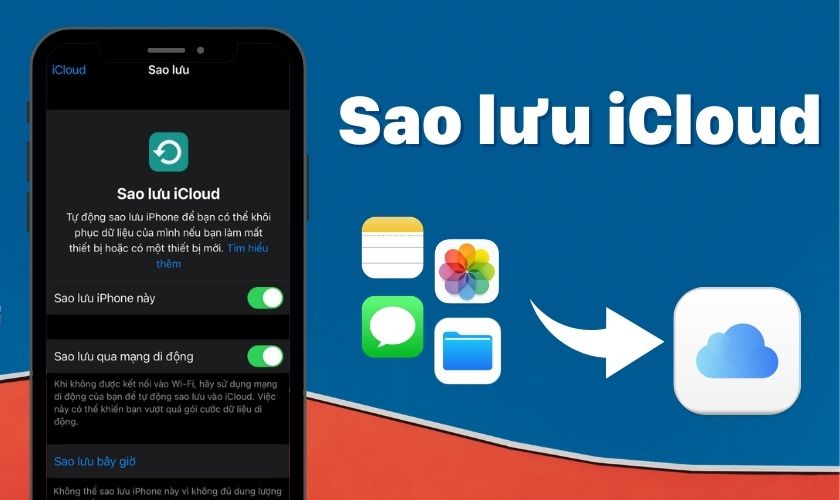
Bạn có thể sao lưu dữ liệu iPhone trực tiếp qua đám mây bằng iCloud trong mục Cài đặt hoặc lưu bản sao cục bộ qua cáp kết nối vào máy tính Mac và Windows. Các phương pháp này áp dụng cho tất cả dòng iPhone chạy iOS 15 trở lên, bao gồm cả các mẫu dùng Face ID lẫn nút Home vật lý. Bài viết dưới đây hướng dẫn đầy đủ từng bước thực hiện, cách xử lý khi thiếu dung lượng lưu trữ và phân biệt rõ cơ chế giữa hai hình thức sao lưu để bạn chọn đúng giải pháp phù hợp với nhu cầu bảo mật dữ liệu.
Cách sao lưu dữ liệu iPhone qua iCloud không cần máy tính?
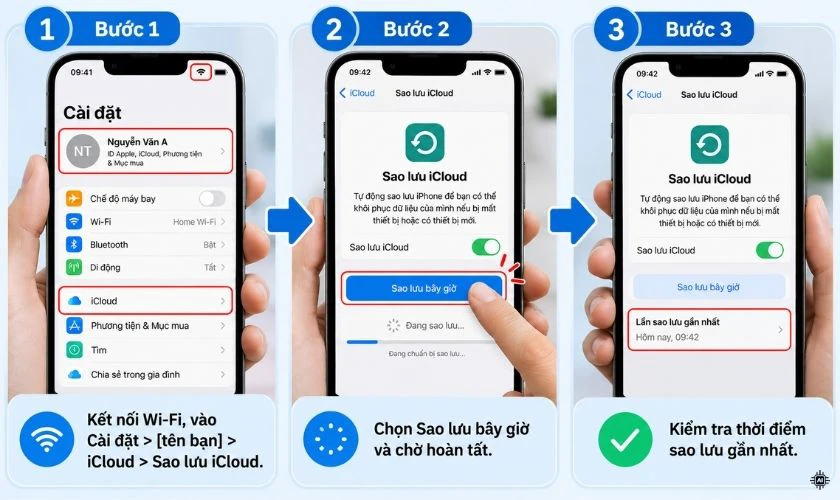
Để sao lưu dữ liệu iPhone bằng iCloud, bạn cần kết nối mạng Wi-Fi ổn định và bật tính năng Sao lưu iCloud trong phần cài đặt tài khoản. Cơ chế của iCloud sẽ tự động đóng gói dữ liệu ứng dụng, ảnh, tin nhắn, cài đặt thiết bị và tải lên máy chủ của Apple mỗi khi máy khóa màn hình, cắm sạc và có kết nối Wi-Fi.
- Mở ứng dụng Cài đặt trên màn hình chính iPhone.
- Chạm vào [Tên của bạn] ở ngay đầu danh sách để truy cập quản lý Tài khoản Apple (trước đây là Apple ID).
- Chọn mục iCloud, sau đó kéo xuống và chạm vào Sao lưu iCloud.
- Gạt công tắc Sao lưu iPhone này sang trạng thái bật (màu xanh lá).
- Chạm vào Sao lưu bây giờ và giữ kết nối Wi-Fi cho đến khi thanh tiến trình hoàn tất.
Gói iCloud mặc định chỉ cung cấp 5 GB dung lượng miễn phí cho mỗi tài khoản. Nếu thư viện ảnh hoặc video của bạn vượt quá mức này, hệ thống sẽ báo lỗi không đủ dung lượng và dừng quá trình đồng bộ. Trong trường hợp đó, bạn nên cân nhắc nâng cấp gói iCloud+ hoặc chuyển sang phương pháp lưu trữ trực tiếp trên ổ cứng máy tính.
Cách sao lưu dữ liệu iPhone vào máy tính Mac và Windows thế nào?
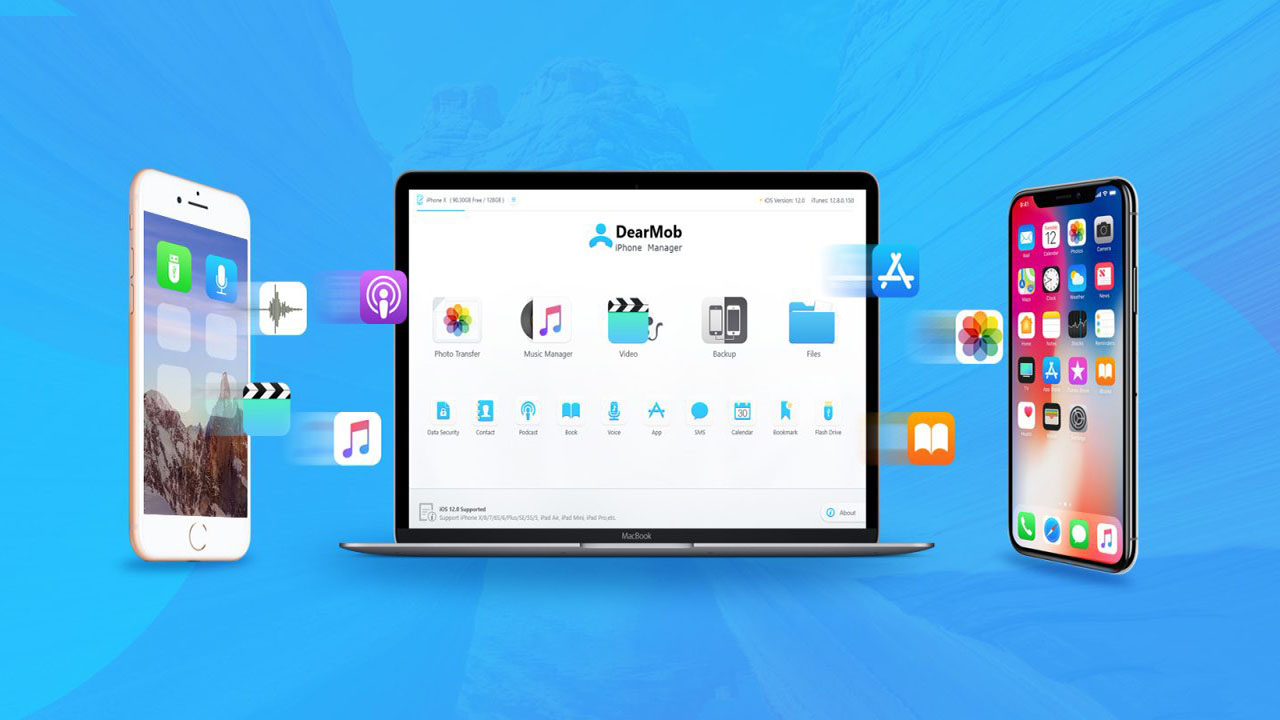
Sao lưu qua máy tính tạo ra một bản sao toàn diện lưu trực tiếp trên ổ cứng nội bộ, không bị giới hạn bởi gói dung lượng 5 GB của iCloud và có tốc độ truyền tải nhanh hơn qua cáp USB. Tùy thuộc vào hệ điều hành máy tính bạn đang sử dụng, công cụ thao tác sẽ khác nhau.
Trên máy tính Mac (macOS Catalina 10.15 trở lên)
Từ phiên bản macOS Catalina trở đi, Apple đã tích hợp tính năng quản lý thiết bị iOS trực tiếp vào trình quản lý tệp Finder thay cho phần mềm iTunes cũ.
- Kết nối iPhone với máy Mac bằng cáp Lightning hoặc cáp USB-C tương thích.
- Mở cửa sổ Finder trên thanh Dock, sau đó chọn tên chiếc iPhone của bạn ở cột menu bên trái dưới mục Vị trí.
- Nếu là lần đầu kết nối, hãy chạm vào Tin cậy trên màn hình iPhone và nhập mật mã mở khóa máy.
- Tại tab Cài đặt chung, tìm đến mục Bản sao lưu và đánh dấu chọn Sao lưu tất cả dữ liệu trên iPhone của bạn vào máy Mac này.
- Đánh dấu thêm vào ô Mã hóa bản sao lưu cục bộ nếu bạn muốn lưu kèm mật khẩu đã lưu, dữ liệu ứng dụng Sức khỏe và lịch sử hoạt động, sau đó tạo mật khẩu bảo vệ.
- Nhấn nút Sao lưu bây giờ và chờ quá trình hoàn tất.
Trên máy tính Windows (dùng ứng dụng Thiết bị Apple hoặc iTunes)
Đối với máy tính chạy Windows 10 hoặc Windows 11, bạn có thể dùng ứng dụng Thiết bị Apple (Apple Devices) tải từ Microsoft Store hoặc phần mềm iTunes truyền thống.
- Mở ứng dụng Thiết bị Apple hoặc iTunes trên máy tính, sau đó cắm cáp kết nối với iPhone.
- Xác nhận Tin cậy máy tính này trên màn hình điện thoại bằng mật mã thiết bị.
- Chọn biểu tượng chiếc iPhone xuất hiện ở góc trên bên trái giao diện (trên iTunes) hoặc ở thanh bên trái (trên ứng dụng Thiết bị Apple).
- Trong phần Bản sao lưu, chọn Máy tính này.
- Tích chọn Mã hóa bản sao lưu cục bộ để bảo mật toàn bộ dữ liệu nhạy cảm, rồi nhấn Sao lưu bây giờ.
Khi quá trình lưu trữ hoàn tất, toàn bộ dữ liệu quan trọng đã nằm an toàn trên ổ cứng, giúp bạn sẵn sàng thực hiện cách chuyển dữ liệu ip sang một thiết bị mới nhanh chóng mà không lo thất lạc thông tin.
Không sao lưu được dữ liệu iPhone thì phải làm sao?
Lỗi không thể sao lưu dữ liệu thường bắt nguồn từ ba nguyên nhân chính: dung lượng trống trên iCloud hoặc ổ cứng máy tính đã đầy, kết nối mạng chập chờn, hoặc xung đột phần mềm tạm thời. Bạn hãy kiểm tra lần lượt theo các bước xử lý dưới đây.
- Kiểm tra dung lượng lưu trữ: Vào Cài đặt > [Tên của bạn] > iCloud > Quản lý dung lượng tài khoản để xem mức dung lượng còn trống. Nếu đầy, bạn có thể xóa các bản sao lưu của thiết bị cũ không còn dùng hoặc tắt bớt các ứng dụng chiếm nhiều bộ nhớ trong mục sao lưu.
- Đảm bảo nguồn điện và kết nối mạng: Sao lưu iCloud yêu cầu kết nối Wi-Fi ổn định và không hỗ trợ qua dữ liệu di động trên các phiên bản iOS cũ. Nếu buộc phải sao lưu bằng 5G trên iOS 15 trở lên, hãy vào Cài đặt > [Tên của bạn] > iCloud > Sao lưu iCloud và bật mục Sao lưu qua dữ liệu di động, đồng thời kiểm tra xem tính năng chuyển vùng dữ liệu trên iphone là gì nếu bạn đang ở nước ngoài để tránh phát sinh cước phí cao.
- Cập nhật phiên bản iOS và phần mềm máy tính: Đảm bảo iPhone đang chạy bản cập nhật iOS mới nhất tại Cài đặt > Cài đặt chung > Cập nhật phần mềm, đồng thời cập nhật macOS hoặc iTunes trên Windows để tránh lỗi không nhận diện thiết bị.
- Khởi động lại thiết bị: Tắt nguồn iPhone, chờ khoảng 30 giây rồi bật lại để làm mới các tiến trình hệ thống đang bị treo ngầm.
Sao lưu iCloud khác gì so với sao lưu qua máy tính?
Hai phương thức sao lưu của Apple phục vụ những mục đích sử dụng khác nhau về tính tiện lợi, chi phí lưu trữ và phạm vi dữ liệu được bảo vệ. Bảng đối chiếu dưới đây giúp bạn nhận diện rõ ưu và nhược điểm của từng lựa chọn theo thông tin từ trang hỗ trợ chính thức của Apple.
| Tiêu chí so sánh | Sao lưu qua iCloud | Sao lưu qua máy tính (Mac / Windows) |
|---|---|---|
| Vị trí lưu trữ | Máy chủ đám mây của Apple | Ổ cứng nội bộ của máy tính cá nhân |
| Dung lượng lưu trữ | 5 GB miễn phí; tối đa 12 TB nếu trả phí iCloud+ | Phụ thuộc hoàn toàn vào dung lượng trống ổ cứng máy tính |
| Điều kiện thực hiện | Cần kết nối Wi-Fi (hoặc 5G trên iOS 15 trở lên) | Cần cáp kết nối vật lý và máy tính cá nhân |
| Tính tự động hóa | Tự động chạy hàng ngày khi máy cắm sạc và khóa màn hình | Phải cắm cáp và thao tác thủ công từng lần |
| Bảo mật dữ liệu | Luôn được mã hóa trên máy chủ Apple | Tùy chọn mã hóa; nếu không bật sẽ thiếu dữ liệu Sức khỏe và mật khẩu |
Ngoài ra, trong quá trình quản lý thiết bị và kết nối mạng hàng ngày, nếu bạn muốn phân biệt các thiết bị phát sóng cá nhân, bạn có thể tham khảo thêm cách đổi tên mạng dữ liệu iphone để dễ nhận diện hơn khi chia sẻ kết nối.
Bảng thiết bị và hệ điều hành áp dụng
Các bước hướng dẫn sao lưu trong bài viết tương thích với hệ sinh thái thiết bị và phiên bản phần mềm sau:
| Hạng mục | Phạm vi hỗ trợ |
|---|---|
| Dòng máy iPhone | Từ iPhone 6s, iPhone SE (thế hệ 1) đến các dòng iPhone 15, iPhone 16 series |
| Phiên bản iOS | iOS 15, iOS 16, iOS 17, iOS 18 và các bản cập nhật mới hơn |
| Hệ điều hành máy Mac | macOS Catalina 10.15 trở lên (qua Finder) hoặc macOS Mojave 10.14 trở xuống (qua iTunes) |
| Hệ điều hành Windows | Windows 10, Windows 11 (qua ứng dụng Thiết bị Apple hoặc iTunes) |
Câu hỏi thường gặp về cách sao lưu dữ liệu iPhone
Sao lưu dữ liệu iPhone có làm mất dữ liệu hiện tại trên máy không?
Không. Quá trình sao lưu chỉ tạo một bản sao chép dữ liệu từ iPhone sang iCloud hoặc ổ cứng máy tính. Toàn bộ ảnh, tin nhắn, ứng dụng và cài đặt trên chiếc iPhone hiện tại của bạn vẫn được giữ nguyên vẹn và không bị thay đổi hay xóa bỏ.
Một bản sao lưu iPhone mất bao lâu để hoàn tất?
Thời gian sao lưu phụ thuộc vào tổng dung lượng dữ liệu trên máy và tốc độ đường truyền. Với dung lượng khoảng 30 GB đến 50 GB, sao lưu qua cáp USB vào máy tính thường mất từ 15 đến 30 phút, trong khi sao lưu qua Wi-Fi lên iCloud có thể kéo dài từ 45 phút đến vài giờ.
Nếu tôi xóa ảnh trên iPhone sau khi sao lưu thì ảnh trên iCloud có mất không?
Điều này tùy thuộc vào cài đặt của bạn. Nếu bật tính năng Ảnh iCloud, mọi thao tác xóa ảnh trên máy sẽ đồng bộ và xóa luôn trên đám mây. Ngược lại, nếu tắt Ảnh iCloud và chỉ dùng Sao lưu iCloud, ảnh vẫn nằm trong gói sao lưu cho đến lần ghi đè tiếp theo.
Làm thế nào để kiểm tra bản sao lưu iPhone gần nhất được tạo lúc nào?
Trên iPhone, bạn vào Cài đặt > [Tên của bạn] > iCloud > Sao lưu iCloud để xem dòng thông báo thời gian ngay bên dưới nút Sao lưu bây giờ. Nếu sao lưu trên máy tính, bạn mở Finder hoặc ứng dụng Thiết bị Apple, chọn thiết bị để xem ngày giờ chính xác ở mục Bản sao lưu gần nhất.
Tóm tắt các điểm chính cần nhớ
Việc duy trì thói quen sao lưu định kỳ giúp bạn chủ động bảo vệ thông tin cá nhân trước các rủi ro hư hỏng phần cứng hoặc thất lạc thiết bị. Bạn chỉ cần ghi nhớ ba nguyên tắc cốt lõi sau:
- Dùng iCloud để tự động hóa: Bật sao lưu đám mây nếu bạn muốn máy tự động lưu dữ liệu hàng ngày qua Wi-Fi mà không cần thao tác thủ công.
- Dùng máy tính cho dữ liệu lớn: Chọn sao lưu qua Finder hoặc ứng dụng Thiết bị Apple khi dung lượng máy lớn hơn 5 GB và nhớ bật tùy chọn mã hóa bản sao lưu.
- Kiểm tra định kỳ trước khi cập nhật: Luôn xác nhận thời gian bản sao lưu gần nhất trước khi nâng cấp iOS lớn hoặc đặt lại cài đặt gốc.
Để cập nhật thêm nhiều hướng dẫn tối ưu hóa thiết bị và thủ thuật điện thoại hữu ích khác, bạn có thể theo dõi các chuyên mục kỹ thuật được kiểm chứng thực tế mỗi ngày.
Bài viết do Đội ngũ biên tập Góc Di Động thực hiện: biên tập viên công nghệ trực tiếp sử dụng, kiểm thử thiết bị và kiểm tra an toàn từng bước hướng dẫn trước khi xuất bản.
