
Cách chỉnh cỡ chữ iPhone to rõ hơn ngay tại Cài đặt > Màn hình & Độ sáng > Cỡ chữ và kéo thanh trượt sang phải. Thao tác này áp dụng cho toàn bộ các dòng iPhone chạy hệ điều hành iOS 13 trở lên, bao gồm cả iPhone có nút Home lẫn iPhone xác thực bằng Face ID. Bài viết hướng dẫn chi tiết từng bước thiết lập kích thước chữ tiêu chuẩn lẫn cỡ chữ siêu to trong Trợ năng để tối ưu thị giác khi sử dụng hàng ngày.
Cách điều chỉnh cỡ chữ trên iPhone trong Cài đặt hệ thống?
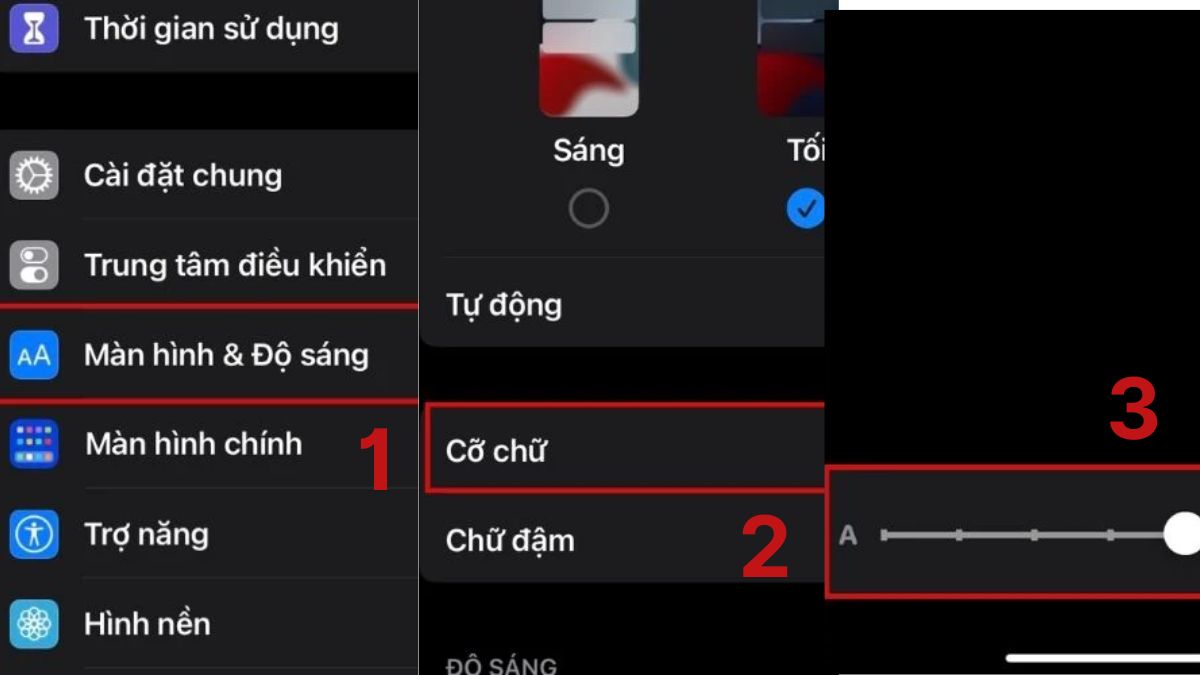
Để thay đổi kích thước văn bản hiển thị trên các ứng dụng mặc định như Tin nhắn, Danh bạ, Cài đặt và Mail, hệ điều hành iOS tích hợp sẵn thanh điều chỉnh cỡ chữ tiêu chuẩn trong menu hiển thị.
- Mở ứng dụng Cài đặt trên màn hình chính iPhone.
- Cuộn xuống và chọn mục Màn hình & Độ sáng.
- Chạm vào mục Cỡ chữ (Text Size).
- Kéo điểm trượt ở đáy màn hình sang bên phải để tăng kích thước văn bản hoặc kéo sang trái để thu nhỏ. Văn bản phía trên sẽ thay đổi kích thước trực tiếp để bạn xem trước.
Nếu bạn muốn phông chữ có nét đậm hơn để dễ nhận diện các ký tự, hãy quay lại menu Màn hình & Độ sáng và gạt bật tùy chọn Chữ đậm (Bold Text).
Cách tăng cỡ chữ iPhone vượt mức tiêu chuẩn bằng Trợ năng?
Nếu thanh trượt cỡ chữ mặc định vẫn chưa đủ to đối với người lớn tuổi hoặc người có thị lực kém, iOS cho phép bạn mở rộng giới hạn kích thước văn bản thông qua tính năng Trợ năng.
- Vào Cài đặt, sau đó tìm và chọn mục Trợ năng.
- Chạm vào mục Màn hình & Cỡ chữ.
- Chọn Chữ lớn hơn (Larger Text).
- Gạt bật công tắc Kích thước trợ năng lớn hơn (Larger Accessibility Sizes).
- Kéo thanh trượt ở phía dưới sang bên phải. Lúc này, hệ thống sẽ mở rộng thêm 5 mức kích thước chữ siêu to so với giới hạn thông thường.
Phương pháp này hỗ trợ người dùng tối ưu hóa khả năng đọc văn bản, giúp tiếp nhận thông tin trên điện thoại rõ ràng hơn mà không cần dùng đến kính lão hay kính cận trong các hoạt động hằng ngày.
Cách chỉnh kích thước chữ cho từng ứng dụng riêng biệt?
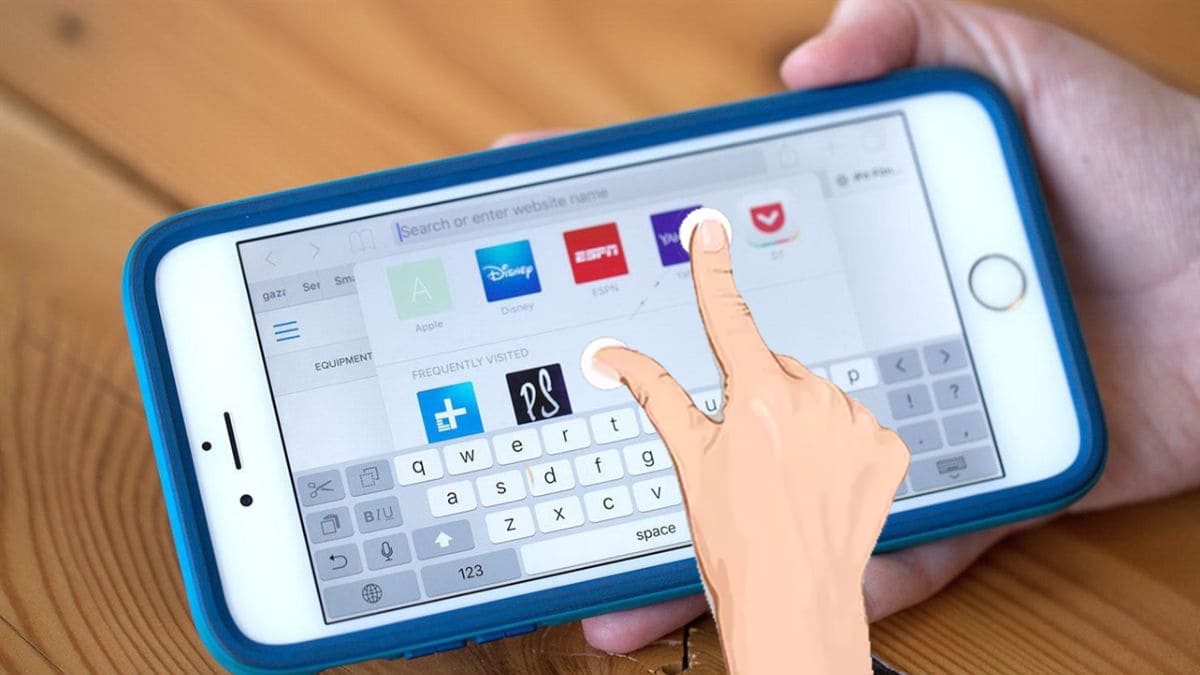
Từ phiên bản iOS 15 trở đi, Apple bổ sung tính năng cho phép tùy chỉnh cỡ chữ riêng cho từng ứng dụng mà không làm ảnh hưởng đến giao diện chung của toàn bộ máy.
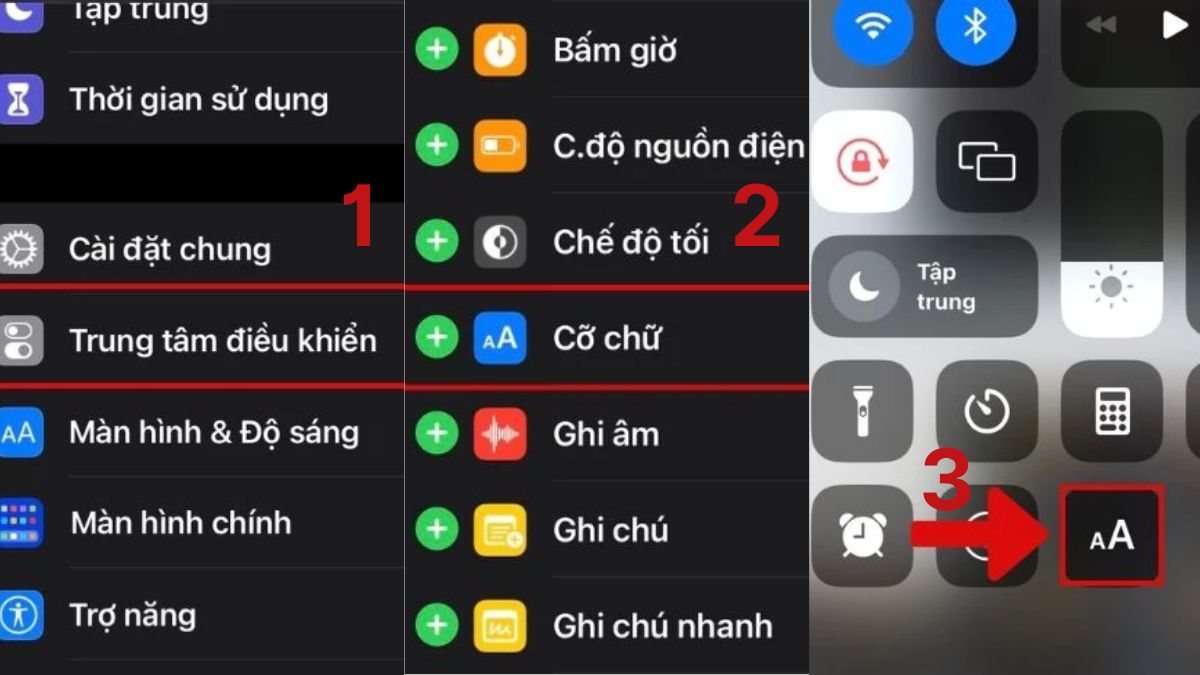
Thêm công cụ Cỡ chữ vào Trung tâm điều khiển
- Vào Cài đặt > Trung tâm điều khiển.
- Tìm mục Cỡ chữ trong danh sách bên dưới và chạm vào dấu cộng màu xanh (+) để thêm vào phím tắt nhanh.
Điều chỉnh cỡ chữ khi đang mở ứng dụng
- Mở ứng dụng bạn cần đổi cỡ chữ (ví dụ: Zalo, Safari, tin nhắn).
- Vuốt màn hình từ góc trên bên phải xuống (đối với iPhone có Face ID) hoặc vuốt từ cạnh dưới màn hình lên (đối với iPhone có nút Home) để mở Trung tâm điều khiển.
- Chạm vào biểu tượng Cỡ chữ (hai ký tự AA).
- Chọn tùy chọn Chỉ [Tên ứng dụng] ở thanh điều hướng bên dưới, sau đó kéo thanh trượt để tăng hoặc giảm cỡ chữ theo nhu cầu.
[Ảnh chụp màn hình: Biểu tượng Cỡ chữ AA trong Trung tâm điều khiển khi tùy chỉnh ứng dụng riêng lẻ]
Bảng so sánh khả năng hiển thị cỡ chữ theo đời máy iPhone
Dưới đây là bảng tổng hợp tính năng hỗ trợ điều chỉnh chữ hiển thị trên các nhóm thiết bị iPhone phổ biến hiện nay:
| Dòng iPhone | Phiên bản iOS ban đầu | Chỉnh cỡ chữ chuẩn | Chữ siêu to (Trợ năng) | Chỉnh riêng từng app |
|---|---|---|---|---|
| iPhone SE, 6s, 7, 8 (nút Home) | iOS 9 – iOS 11 | Có | Có | Hỗ trợ từ iOS 15 |
| iPhone X, XR, XS, 11 series | iOS 11 – iOS 13 | Có | Có | Có |
| iPhone 12, 13, 14, 15, 16 series | iOS 14 – iOS 18 | Có | Có | Có |
Trong quá trình thiết lập giao diện hiển thị, nếu bạn vô tình thao tác sai khiến màn hình bị đứng hoặc ứng dụng không phản hồi, việc thực hiện kiểm tra lại cấu hình hiển thị có thể tạm ngưng và người dùng cần khởi động lại thiết bị để cài đặt khôi phục về trạng thái ổn định.
Không thay đổi được cỡ chữ trên iPhone thì xử lý thế nào?
Trường hợp bạn đã kéo thanh trượt nhưng giao diện ứng dụng không đổi cỡ chữ, vấn đề thường xuất phát từ việc ứng dụng bên thứ ba chưa tối ưu tính năng Dynamic Type của iOS hoặc do xung đột phần mềm tạm thời.
- Khởi động lại iPhone: Tắt nguồn và mở lại máy để hệ thống xóa bộ nhớ tạm và ghi nhận lại các thiết lập hiển thị mới.
- Cập nhật ứng dụng: Vào App Store, chọn biểu tượng tài khoản và cập nhật ứng dụng lên phiên bản mới nhất. Một số ứng dụng cũ không tự động thu phóng chữ nếu chưa được nhà phát triển tối ưu code.
- Khôi phục cài đặt màn hình: Nếu phông chữ bị vỡ nét hoặc hiển thị lệch khung, hãy tắt tùy chọn Chữ đậm hoặc đưa thanh trượt về lại nấc chính giữa mặc định.
Ngoài ra, đối với những trường hợp phông chữ hiển thị mờ do xung đột cài đặt giao diện, bạn nên chủ động thực hiện tùy chỉnh lại kích thước hiển thị văn bản kết hợp cùng việc bật tính năng Tăng độ tương phản trong menu Trợ năng để màu chữ nổi bật hơn trên nền ứng dụng.
Câu hỏi thường gặp về cách chỉnh cỡ chữ trên iPhone
Chỉnh cỡ chữ to trên iPhone có làm vỡ giao diện ứng dụng không?
Nếu bạn chỉnh cỡ chữ trong khoảng tiêu chuẩn hoặc các nấc đầu của Trợ năng, giao diện iOS sẽ tự động sắp xếp lại các dòng văn bản. Tuy nhiên, nếu kéo cỡ chữ lên mức tối đa, một số ứng dụng không hỗ trợ Dynamic Type có thể xuất hiện hiện tượng tràn chữ hoặc ẩn mất một phần khung câu hỏi.
Thay đổi cỡ chữ trên iPhone có làm tốn pin hơn không?
Việc điều chỉnh cỡ chữ to hay nhỏ hoàn toàn không ảnh hưởng đến mức tiêu thụ dung lượng pin của iPhone. Tốc độ hao pin của thiết bị chủ yếu phụ thuộc vào độ sáng màn hình, thời gian sáng màn hình và các kết nối mạng hoạt động ẩn.
Tại sao chỉnh cỡ chữ hệ thống rồi mà chữ trên trang web Safari vẫn nhỏ?
Cài đặt cỡ chữ hệ thống chỉ áp dụng cho giao diện ứng dụng. Đối với các trang web mở bằng trình duyệt Safari, bạn cần chạm vào biểu tượng aA trên thanh địa chỉ website và chọn mức phần trăm thu phóng (ví dụ: 115%, 125%) để phóng to chữ trên trang web đó.
Cỡ chữ sau khi chỉnh có bị mất khi cập nhật iOS mới không?
Tất cả cấu hình về hiển thị, phông chữ đậm và kích thước văn bản đều được lưu trữ trong tệp cài đặt hệ thống. Việc cập nhật các bản sửa lỗi iOS nhỏ hoặc nâng cấp hệ điều hành hàng năm sẽ giữ nguyên cỡ chữ bạn đã cài đặt trước đó.
Tóm tắt về cách chỉnh cỡ chữ iPhone
Để tối ưu trải nghiệm đọc trên iPhone, bạn chỉ cần ghi nhớ 3 tùy chọn chính: chỉnh nhanh tại Màn hình & Độ sáng cho nhu cầu thông thường, bật Chữ lớn hơn trong Trợ năng khi cần chữ siêu to, và dùng Trung tâm điều khiển để tùy biến riêng từng ứng dụng. Việc thiết lập kích thước chữ phù hợp giúp bảo vệ thị lực và thao tác điện thoại chính xác hơn. Bạn có thể tham khảo thêm các mẹo tối ưu thiết bị trong bài viết về cách tinh chỉnh giao diện màn hình iOS để sử dụng máy thuận tiện hơn mỗi ngày. Các thủ thuật công nghệ hữu ích khác luôn được cập nhật tại Góc Di Động.
Bài viết do Đội ngũ biên tập Góc Di Động thực hiện: biên tập viên công nghệ trực tiếp sử dụng, kiểm thử thiết bị và kiểm tra an toàn từng bước hướng dẫn trước khi xuất bản.
