
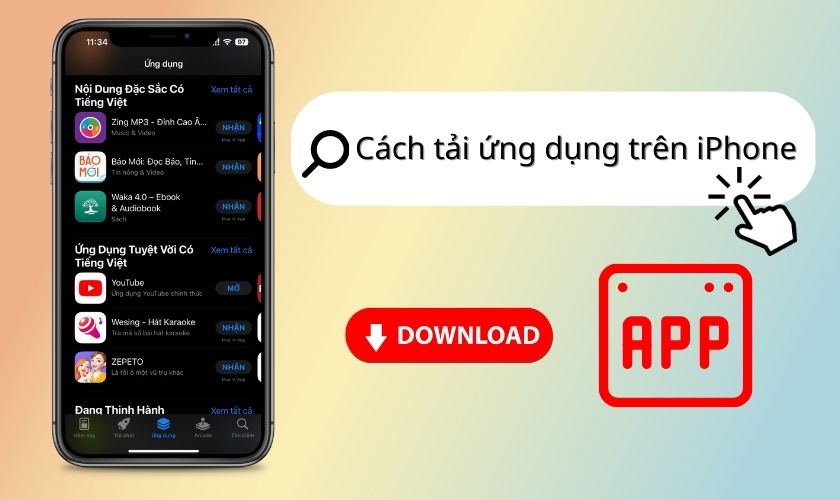
Cách tải ứng dụng trên iphone thông qua kho ứng dụng App Store tích hợp sẵn trên máy. Quy trình này áp dụng cho mọi dòng máy chạy hệ điều hành iOS từ cũ đến mới. Bài viết dưới đây của Góc Di Động sẽ hướng dẫn chi tiết từng bước thao tác, cách quản lý bảo mật khi tải app và phương án xử lý nhanh khi gặp sự cố.
Bảng áp dụng cho thiết bị và phiên bản iOS
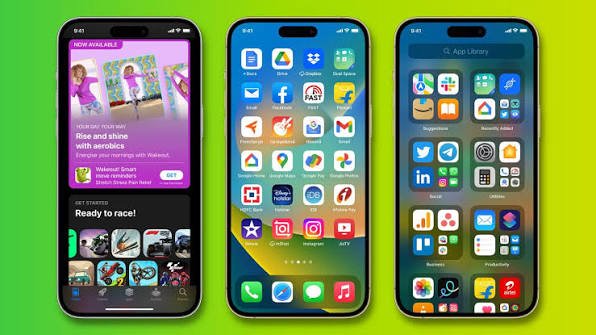
| Dòng thiết bị | Phiên bản iOS hỗ trợ | Phương thức xác thực tải app |
|---|---|---|
| Các dòng iPhone có Face ID (từ iPhone X đến iPhone 17 Series và mới hơn) | iOS 11 đến phiên bản iOS mới nhất | Nhấn 2 lần nút sườn + Face ID / Mật khẩu |
| Các dòng iPhone có Touch ID (iPhone 8/8 Plus, iPhone SE) | iOS 11 đến phiên bản iOS mới nhất | Cảm biến vân tay Touch ID / Mật khẩu |
Cách tải ứng dụng trên iPhone từ App Store chuẩn nhất?
Để tải ứng dụng trên iPhone, bạn thao tác trực tiếp trên kho ứng dụng chính thức theo các bước đơn giản sau:
- Mở ứng dụng App Store trên màn hình chính của iPhone.
- Chạm vào biểu tượng kính lúp tìm kiếm ở góc dưới bên phải, nhập tên ứng dụng cần cài đặt vào thanh tìm kiếm rồi nhấn Tìm trên bàn phím.
- Chọn đúng ứng dụng từ danh sách kết quả. Nhấn vào nút Nhận (với app miễn phí) hoặc nút hiển thị giá tiền (với app trả phí). Nếu từng tải ứng dụng này trước đây, bạn sẽ thấy biểu tượng đám mây có mũi tên chỉ xuống.
- Xác nhận tải bằng cách nhấn hai lần nút sườn để quét Face ID, chạm ngón tay vào nút Home (Touch ID) hoặc nhập mật khẩu Tài khoản Apple. Khi vòng tròn tiến trình chạy xong và chuyển thành chữ Mở, ứng dụng đã được cài đặt thành công trên máy.
Thiết lập không cần nhập mật khẩu khi tải ứng dụng miễn phí
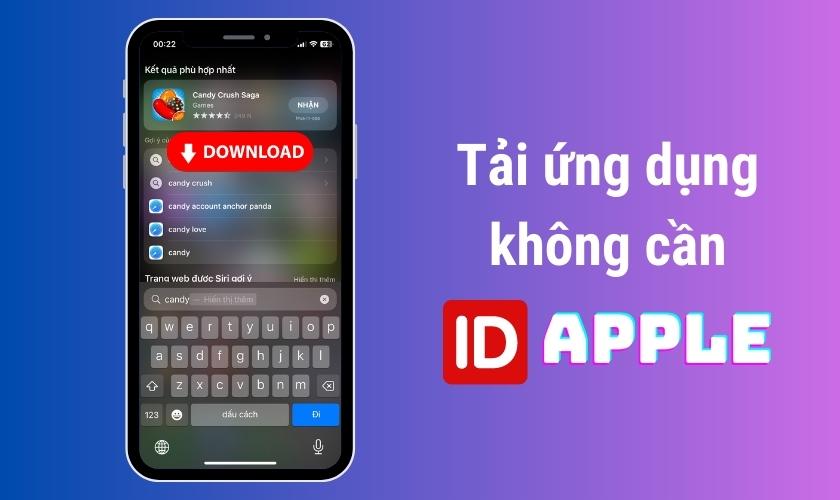
iOS cho phép bạn tắt yêu cầu nhập mật khẩu để thao tác nhanh hơn khi tải các ứng dụng miễn phí. Bạn thực hiện theo đường dẫn Cài đặt > [Tên của bạn] > Phương tiện & Mục mua > Cài đặt mật khẩu, sau đó tắt tùy chọn Yêu cầu mật khẩu ở mục Ứng dụng miễn phí. Lưu ý: Trên một số phiên bản iOS mới, nếu bạn đã bật tính năng sử dụng Face ID hoặc Touch ID cho App Store, mục Cài đặt mật khẩu này có thể bị ẩn đi vì hệ thống đã tự động xác thực bằng sinh trắc học. Nếu bạn muốn tìm hiểu sâu hơn về tài khoản, hãy tham khảo bài viết cách tải ứng dụng trên iphone không cần id apple.
Có thể tải ứng dụng trên iPhone mà không dùng App Store không?
Hệ điều hành iOS của Apple vốn được thiết kế với tính bảo mật khắt khe, mọi ứng dụng cài đặt vào máy đều phải được kiểm duyệt và phân phối qua App Store để đảm bảo an toàn, tránh phần mềm độc hại. Do đó, bạn không thể tự ý tải các file cài đặt ngoài như trên máy tính hay điện thoại Android. Tuy nhiên, trong một số trường hợp đặc biệt như cài ứng dụng thử nghiệm nội bộ cho công việc qua TestFlight, bạn có thể nhận lời mời cài đặt từ nhà phát triển. Người dùng quan tâm có thể xem thêm hướng dẫn cách tải ứng dụng trên iphone không cần app store.
Không có iCloud thì có tải được ứng dụng trên iPhone không?
iCloud thực chất là dịch vụ lưu trữ đám mây giúp bạn đồng bộ ảnh, danh bạ hay ghi chú, trong khi việc tải ứng dụng lại do Tài khoản Apple quản lý. Do đó, ngay cả khi bạn không bật đồng bộ iCloud hoặc không đăng nhập iCloud, bạn vẫn hoàn toàn có thể đăng nhập tài khoản vào App Store để tải app bình thường. Chi tiết về vấn đề này được giải đáp rõ hơn tại bài viết không có icloud có tải được ứng dụng không.
Tại sao không tải được ứng dụng trên iPhone và cách khắc phục?
Sự cố không tải được ứng dụng thường do lỗi mạng tạm thời, điện thoại hết bộ nhớ hoặc bị hạn chế cài đặt. Bạn có thể xử lý nhanh qua các bước sau:
- Kiểm tra lại kết nối mạng: Đảm bảo iPhone đang kết nối Wi-Fi ổn định hoặc mạng di động có đủ dung lượng. Kiểm tra quyền dùng mạng của App Store tại Cài đặt > Dữ liệu di động > App Store.
- Kiểm tra bộ nhớ trống: Vào Cài đặt > Cài đặt chung > Dung lượng iPhone. Nếu bộ nhớ đã đầy, hãy xóa bớt các ứng dụng hoặc hình ảnh không cần thiết để nhường chỗ tải app mới.
- Khởi động lại điện thoại: Tắt nguồn và mở lại iPhone để làm mới hệ thống và xóa các lỗi xung đột phần mềm ngầm.
- Đăng xuất và đăng nhập lại App Store: Vào Cài đặt > [Tên của bạn] > Phương tiện & Mục mua, chọn Đăng xuất rồi đăng nhập lại để làm mới kết nối với máy chủ.
- Kiểm tra cài đặt giới hạn: Nếu nút Nhận bị mờ, vào Cài đặt > Thời gian sử dụng > Bật giới hạn > Mua sắm iTunes & App Store và chọn Cho phép ở mục Cài đặt ứng dụng.
Câu hỏi thường gặp khi tải ứng dụng trên iPhone
Tải ứng dụng trên iPhone có bị tốn tiền không?
Việc tải ứng dụng chỉ mất phí nếu ứng dụng đó ghi rõ mức giá trên nút thanh toán. Các ứng dụng gắn chữ Nhận đều hoàn toàn miễn phí, tuy nhiên một số app có thể yêu cầu trả phí nâng cao bên trong ứng dụng (In-app Purchase) sau khi tải.
Tải ứng dụng bị xoay vòng tròn liên tục xử lý thế nào?
Hiện tượng này thường do đường truyền mạng bị chậm hoặc nghẽn tạm thời. Bạn chỉ cần chạm vào biểu tượng ứng dụng đang tải trên màn hình để tạm dừng, sau đó chạm thêm một lần nữa để hệ thống tải lại từ đầu.
iPhone đòi thẻ thanh toán khi tải app miễn phí phải làm sao?
Nếu gặp thông báo yêu cầu xác minh thanh toán, nguyên nhân có thể do tài khoản của bạn đang nợ tiền cước ứng dụng trước đó hoặc lỗi vùng quốc gia. Bạn hãy vào Cài đặt > [Tên của bạn] > Thanh toán & Giao dịch để kiểm tra lại thông tin thẻ.
App Store bị mất trên màn hình chính iPhone tìm lại bằng cách nào?
App Store là ứng dụng hệ thống nên không thể bị xóa mất. Bạn chỉ cần vuốt màn hình sang phải đến trang cuối cùng để mở Thư viện ứng dụng, gõ từ khóa “App Store” vào ô tìm kiếm rồi giữ icon kéo ra màn hình chính.
Tóm tắt hướng dẫn cài đặt ứng dụng trên iPhone
Tải ứng dụng trên iPhone là thao tác rất đơn giản thông qua kho ứng dụng chính thức App Store. Chỉ cần đảm bảo kết nối mạng ổn định, bộ nhớ đủ trống và thiết lập tài khoản chính xác là bạn có thể cài đặt mọi ứng dụng yêu thích. Bạn có thể tham khảo thêm nhiều mẹo hay khác tại chuyên trang thủ thuật điện thoại của chúng tôi.
Bài viết do Đội ngũ biên tập Góc Di Động thực hiện: biên tập viên công nghệ trực tiếp sử dụng, kiểm thử thiết bị và kiểm tra an toàn từng bước hướng dẫn trước khi xuất bản.
